

在Word里制作空白下划线看似简单,但要做到整齐统一,单纯靠狂按空格键并不够。临时应急时,用“空格+下划线”的方法可以凑合,但一旦涉及正式表格、报名表或信息采集表,这种方式的弊端就会显现——长度不统一,填入内容后容易变形。下面提供一个可靠的解决方案:利用两列表格的底边框来实现固定长度下划线。 先区分
Word下划线空白下划线输入与长度固定图文步骤
作者:技术拾光
时间:2026-07-26
浏览:190
文章目录
在Word里制作空白下划线看似简单,但要做到整齐统一,单纯靠狂按空格键并不够。临时应急时,用“空格+下划线”的方法可以凑合,但一旦涉及正式表格、报名表或信息采集表,这种方式的弊端就会显现——长度不统一,填入内容后容易变形。下面提供一个可靠的解决方案:利用两列表格的底边框来实现固定长度下划线。
先区分临时下划线与固定下划线
如果只是临时打一段空白下划线,比如随手添加备注,可以在顶部“开始”选项卡中找到带下划线的U图标,然后不停按空格,就能拉出一段下划线。这个方法操作快捷,但有一个致命问题:一旦输入文字,下划线长度会立刻跟着变化,做出来的表单很容易歪歪扭扭、对不齐,视觉效果很差。
对于需要打印的表格、报名表、信息采集表,推荐优先使用表格或制表位来制作固定下划线。表格法上手最直观,之后填入内容时,线的长度完全不会随内容改变,这才是正规文档制作应有的思路。
用两列表格实现固定长度下划线
将光标移到需要添加下划线的位置,点击“插入-表格”,根据要做的字段数量,插入对应行数的两列表格。操作很简单:在“插入”选项卡中打开表格网格,选择2列和对应行数。左列输入“姓名、性别、专业”等提示文字,右列留空,用于填写内容。
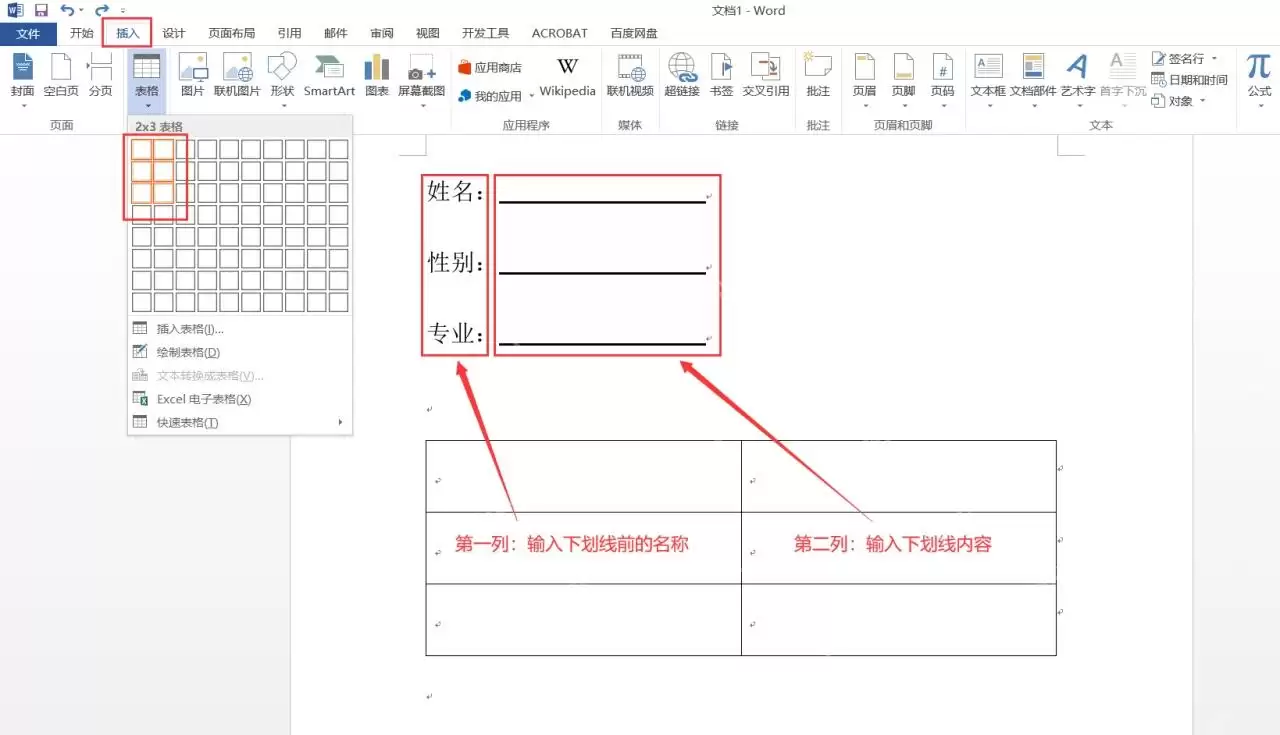
此时不要急着隐藏表格边框,先调整行高和列宽到合适大小。关键一步是确保每一行右侧的空白区域长度完全一致,这样后续的下划线才能统一。字段名较短时,左列可以设窄一些;需要填写的内容较多时,右列留宽一点,灵活调整即可。
仅保留右侧填写区域的下边框
选中右侧整列的填写区域,在顶部弹出的“表格工具-设计”栏中点击边框选项,先选择“无框线”,清除所有多余的边框,再单独点击“下框线”。修改后,右侧每个单元格只保留一条底线,看起来就是长度固定的空白下划线,干净利落。
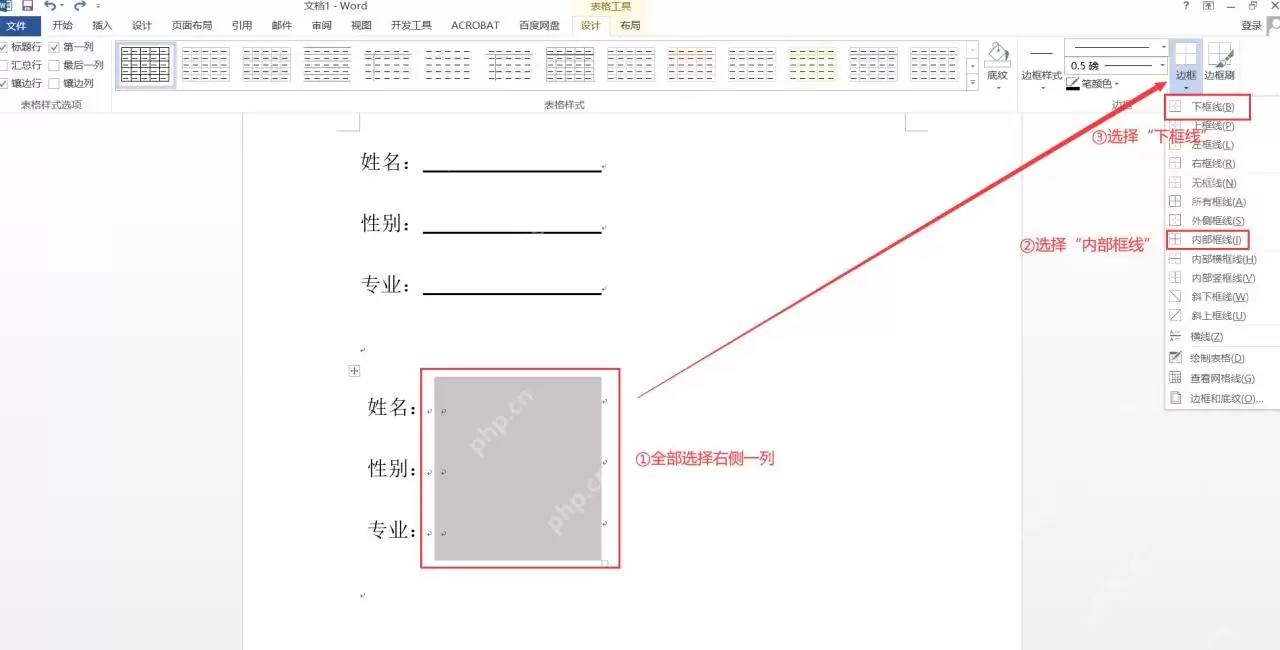
如果觉得线条太粗或太细,直接在边框样式中调整线宽即可。普通表单使用0.5磅或0.75磅就足够,线条太粗会看起来像分隔栏,不像填内容的下划线,这一细节值得留意。
输入文字后检查线长是否一致
设置完成后,可以在右侧填写几个字测试效果。正常情况下,文字会显示在下划线上方,无论输入“张三”这样的短名字,还是“机械工程”这样的长字段,下划线长度都不会改变。只要右列的宽度不调整,所有行的线长就一定统一,这就是表格法的核心优势。
如果输入文字后行高被撑开,可以选中表格,打开“表格属性”,将行高设为固定值即可解决;如果文字离下划线太近,适当调整单元格的上下边距。最后打印前预览一下,是否有断线或错位问题一眼就能看出来,省心不少。
不建议长期使用一串空格维护
用空格凑出的下划线只适合临时应急,完全不适合正式表格。因为字体、字号、页面缩放,或者其他人往里面输入内容,都可能改变空格的宽度,最终效果参差不齐。要制作长度统一的固定下划线,推荐使用表格底边框的方法;如果希望在同一行中排列多个固定位置的下划线,也可以使用制表位配合下划线前导符。按照这个思路处理,之后无论怎么修改内容,下划线都不会乱跑,才是真正靠谱的干活方式。
实用工具推荐
电子包浆
使用 ›绿化、压缩、噪点和虚拟水印,自由调节做旧程度。
图片压缩
使用 ›选择画质和输出格式,预览压缩前后的大小。
相关文章