

Word自动编号跑偏了?直接在编号数字上右键,选择「设置编号值」,将起始值改为所需数字即可。如果希望某一段从1重新开始,选择「重新开始于1」。若想永久关闭自动编号,前往「文件 - 选项 - 校对 - 自动更正选项」,关闭自动编号列表开关即可一劳永逸。 在编号上右键找到设置编号值 将光标移至需要调整编
Word自动编号修改与取消图文步骤
作者:技术拾光
时间:2026-07-26
浏览:654
文章目录
Word自动编号跑偏了?直接在编号数字上右键,选择「设置编号值」,将起始值改为所需数字即可。如果希望某一段从1重新开始,选择「重新开始于1」。若想永久关闭自动编号,前往「文件 - 选项 - 校对 - 自动更正选项」,关闭自动编号列表开关即可一劳永逸。
在编号上右键找到设置编号值
将光标移至需要调整编号的段落,点击编号数字本身,然后右键呼出菜单。菜单中可见「设置编号值」选项。该操作仅修改当前列表的编号起点,不影响整篇文档的自动编号全局设置,可放心使用。
将起始值改成需要的数字
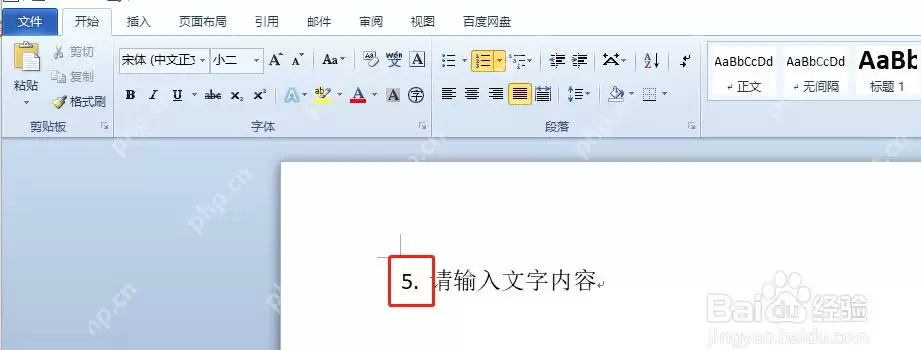
打开设置编号值面板后,直接输入所需编号值。例如,希望该条从5开始则填5。点击确定后,当前段落编号立即变为5,后续编号自动顺延。正文内容不受影响,仅调整列表序号,简洁高效。
断开的列表用继续编号或重新开始
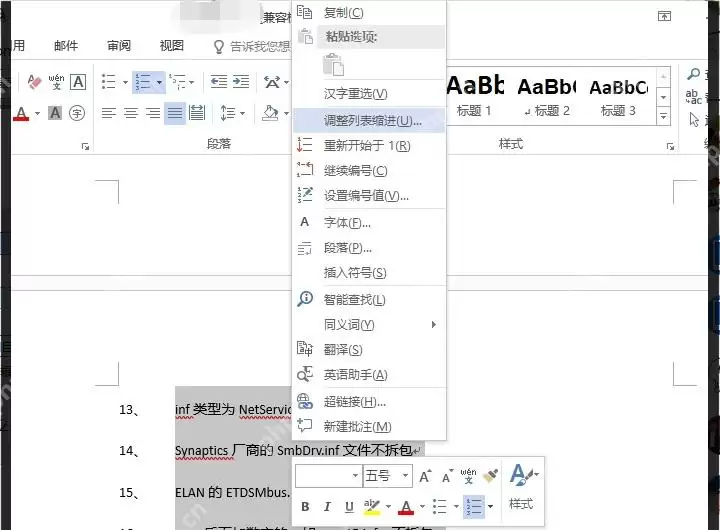
文档中编号断连时(例如前文为13、14、15,新内容从1开始),右键点击编号,菜单中通常出现「继续编号」「重新开始于1」「设置编号值」三个选项。若需接续之前序号选「继续编号」;若想让该部分单独从1开始选「重新开始于1」;如需自定义数字(如8、10、13)则选「设置编号值」修改。三种情况各取所需即可。
取消当前段落编号用编号按钮
若仅需取消当前几段的自动编号,选中对应文字,点击顶部「开始」选项卡中的编号按钮,使其退出高亮状态即可。更快捷的方法:在自动生成新编号的行按退格键(Backspace),该行恢复为普通正文。此操作仅影响选中段落,不影响后续输入时Word自动生成编号的功能。
彻底关闭自动编号进入自动更正
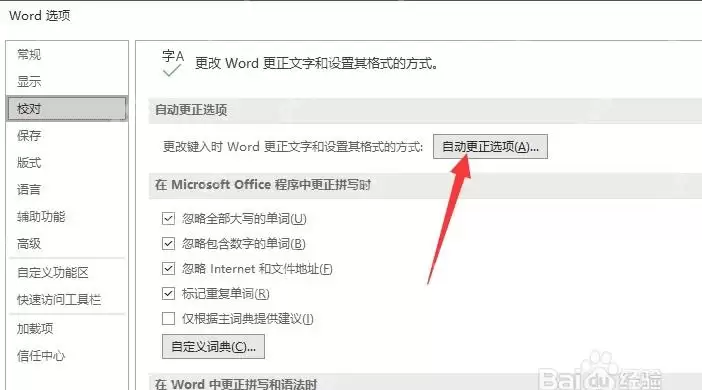
若每次输入「1.」或「一、」后按回车,Word都自动生成下一条编号,从自动更正里彻底关闭该功能可一劳永逸。点击顶部菜单栏「文件」,选择「选项」,左侧栏选「校对」,再点击「自动更正选项」按钮。
取消自动编号列表的勾选
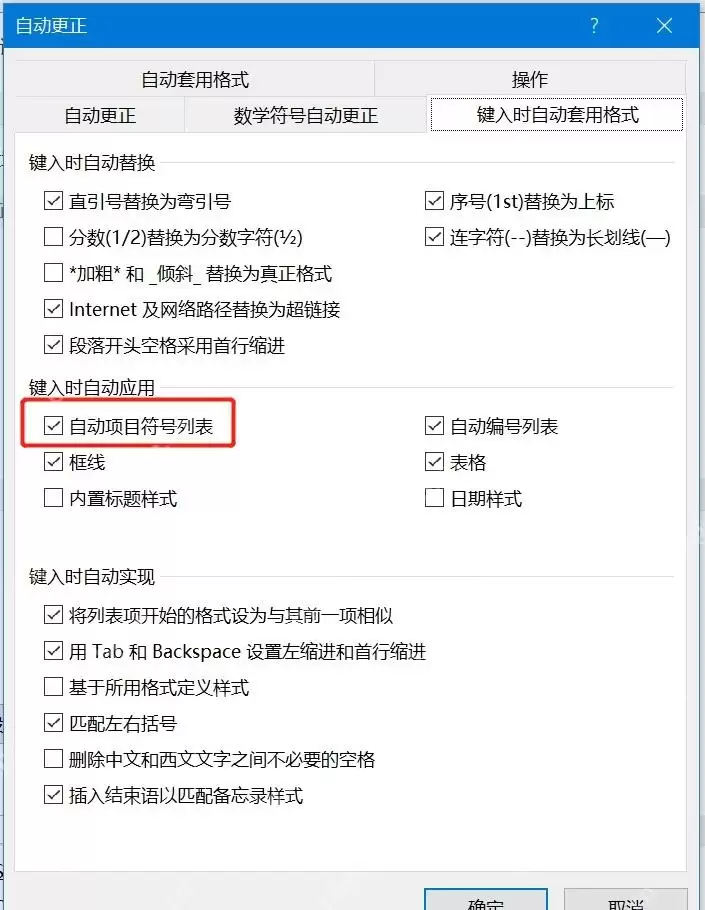
在自动更正窗口中,切换到「键入时自动套用格式」标签页,取消勾选「自动项目符号列表」和「自动编号列表」,点击确定保存设置。之后输入「1.」加空格测试,若不再自动跳出「2.」,则说明自动编号功能已关闭。从此世界清净。
实用工具推荐
电子包浆
使用 ›绿化、压缩、噪点和虚拟水印,自由调节做旧程度。
图片压缩
使用 ›选择画质和输出格式,预览压缩前后的大小。
相关文章