

用Word排试卷时,很多人一上来就急着画密封线,结果不是位置不对就是正文与密封线互相干扰。其实只要顺序正确,这件事并不复杂:先确定页面方向、页边距以及答题区的范围,再单独制作左侧的密封线即可。最稳妥的方法是用「直线+竖排文本框」组合,把线条放在页面左侧,文本框内输入姓名、班级、考号等信息,最后将文本
Word试卷排版及密封线设置教程
作者:技术拾光
时间:2026-07-26
浏览:446
文章目录
用Word排试卷时,很多人一上来就急着画密封线,结果不是位置不对就是正文与密封线互相干扰。其实只要顺序正确,这件事并不复杂:先确定页面方向、页边距以及答题区的范围,再单独制作左侧的密封线即可。最稳妥的方法是用「直线+竖排文本框」组合,把线条放在页面左侧,文本框内输入姓名、班级、考号等信息,最后将文本框的填充和边框全部关闭。
先为试卷页面预留密封线位置
打开Word后,在顶部点击「布局」选项卡,依次调整纸张方向、页边距和纸张大小。普通A4试卷直接使用纵向即可,如果需要制作双栏试卷,后续再点击「栏」选项设为两栏。左侧单独留出约3厘米的空间用于放置密封线,正文的题目区域则紧贴页面最左侧。
插入一条竖线作为密封线边界
接下来切换到「插入」选项卡,点击「形状」并选择直线。按住Shift键从上往下拖动,画出的线条自动保持竖直,拖动完成后将该线条移至页面左侧预留的空白区域。注意线条不要贴得太靠边,因为后面还需要在它旁边放置姓名、班级等竖排文字。
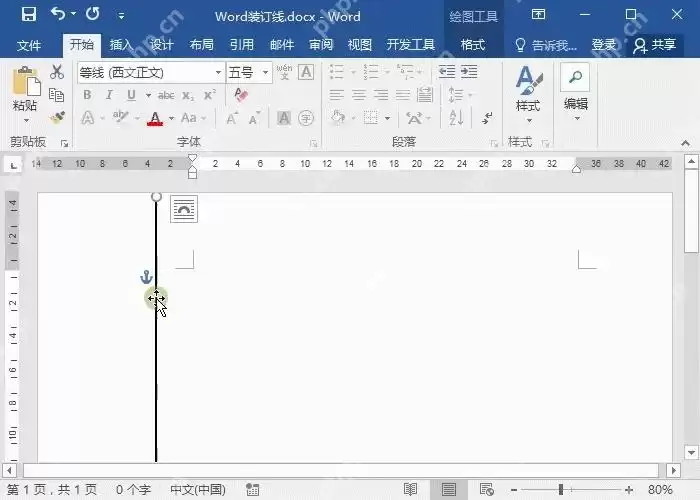
将其中一条线改为虚线
标准密封线通常由一条实线和一条虚线组成。选中刚绘制的线条,在弹出的「格式」选项卡中找到形状轮廓,将线型改为虚线即可。如果一开始只画了一条线,可以直接复制一份,分别放置在密封预留区的左右两侧。线条不宜过粗,以免抢去正文的风头,1磅左右的粗细较为合适。
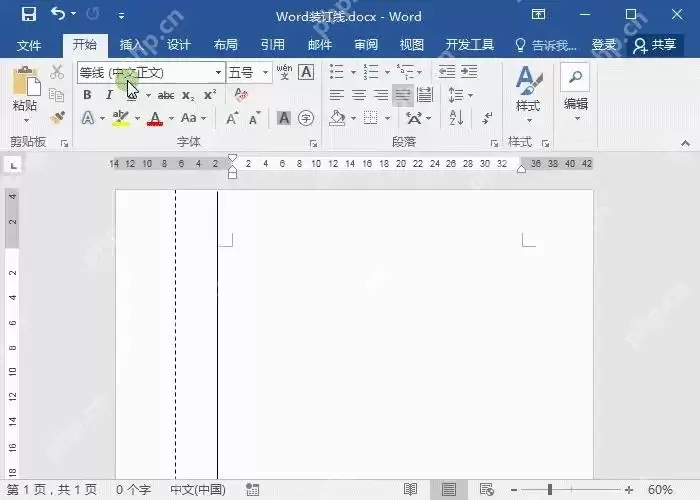
使用竖排文本框填写姓名和班级
再插入一个新的文本框,输入姓名、班级、考号等提示文字。选中文本框后,将文字方向改为竖排,然后拖动到两条线之间的位置。记得将文本框的属性设置为「无填充、无线条」,这样页面上只会显示文字,不会出现多余的框线。
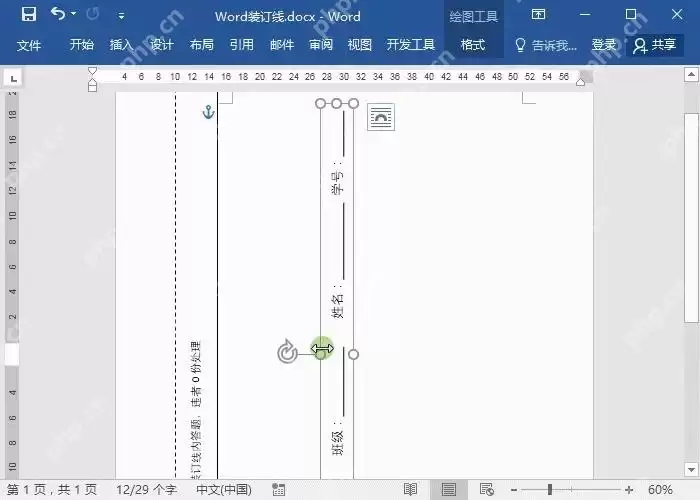
将正文题目区排列整齐
密封线制作完成后,再排列右侧的题目区域。所有题干使用统一字号,选择题、填空题之间的段前段后间距保持一致,大题标题可以加粗,但不要每一行都敲空格手动对齐。如果需要双栏排版,务必先选中整个题目区域再执行分栏操作,切勿将左侧的密封线也一同选中进行分栏。
最后打开打印预览检查一遍,重点查看三个地方:左侧密封线是否超出页边范围,姓名栏等文字是否与正文重叠,双栏题目是否被线条或文本框挤错位。确认预览效果没有问题后,可以将其保存为模板,下次需要出新试卷时只需修改题目内容,无需重新绘制密封线。
实用工具推荐
电子包浆
使用 ›绿化、压缩、噪点和虚拟水印,自由调节做旧程度。
图片压缩
使用 ›选择画质和输出格式,预览压缩前后的大小。
相关文章