

许多人都会遇到这样的问题:Word文档中怎么也删不掉的空白页,到底隐藏着什么?其实原因很简单——它并不是真正的空白,而是由分页符、分节符、表格尾部自动多出的空段落,或者一堆看不见的段落标记强行撑出来的。解决方法如下:先调出段落标记,把那些隐藏的符号找出来,删除即可。至于方框内打勾,分为两种情况:普通
Word删除空白页和方框里打√的图文教程
作者:技术拾光
时间:2026-07-26
浏览:620
文章目录
许多人都会遇到这样的问题:Word文档中怎么也删不掉的空白页,到底隐藏着什么?其实原因很简单——它并不是真正的空白,而是由分页符、分节符、表格尾部自动多出的空段落,或者一堆看不见的段落标记强行撑出来的。解决方法如下:先调出段落标记,把那些隐藏的符号找出来,删除即可。至于方框内打勾,分为两种情况:普通文档可直接插入静态符号;如果需要制作可点击勾选的交互方框,则需在「开发工具」中插入复选框控件。
先打开段落标记,查看空白页中的隐藏内容
删不掉的空白页并非真的空无一物,绝大多数情况都是由分页符、分节符、表格后面自动多出的空段落,或者大量看不见的段落标记撑出来的。按下 Ctrl + Shift + 8,或者在「开始」选项卡中点击段落标记按钮,即可显示这些隐藏符号。
选中空白页上的符号后删除
将光标移到空白页上,把露出的分页符、分节符或多余的 符号全部选中,按 Delete 或 Backspace 删除即可。如果空白页在文档末尾,最常用的操作是选中最后一个段落标记,将其字号调为1,或直接删除;若表格后面自动生成的段落符号无法删除,调小字号通常可以有效解决,比硬删除更稳妥。
删除后再次按下 Ctrl + Shift + 8 关闭段落标记,翻页检查总页数是否减少。如果发现页眉页脚、页码格式出现紊乱,说明误删了分节符,此时先点击撤销,然后只删除分节符前后的空段落即可。
普通方框打勾:直接插入符号
若只需要打印或展示带勾的方框,无需点击交互,可直接在光标位置输入 ,也可以从「插入」选项的「符号」库中选择带方框的对勾。这种方法最省事,适用于合同、清单、表格中固定显示的勾选项。
但若文档需要发给他人填写,这种固定符号就不太方便,对方无法像填写表单那样点击切换勾选状态,这时就需要使用复选框控件。
使用开发工具插入可点击的复选框
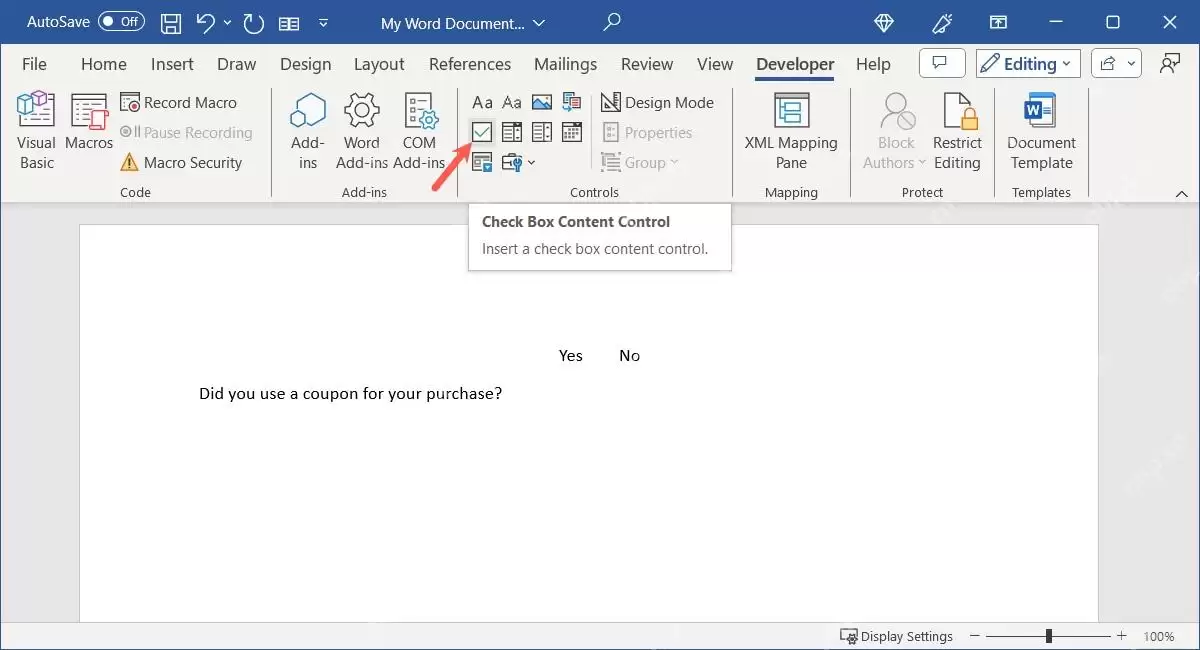
首先点击顶部「文件」菜单中的「选项」,进入「自定义功能区」页面,勾选「开发工具」选项。返回Word主界面,切换到「开发工具」选项卡,在控件区域点击复选框内容控件,光标所在位置会自动生成一个空白方框。
将勾选状态改为 √ 符号
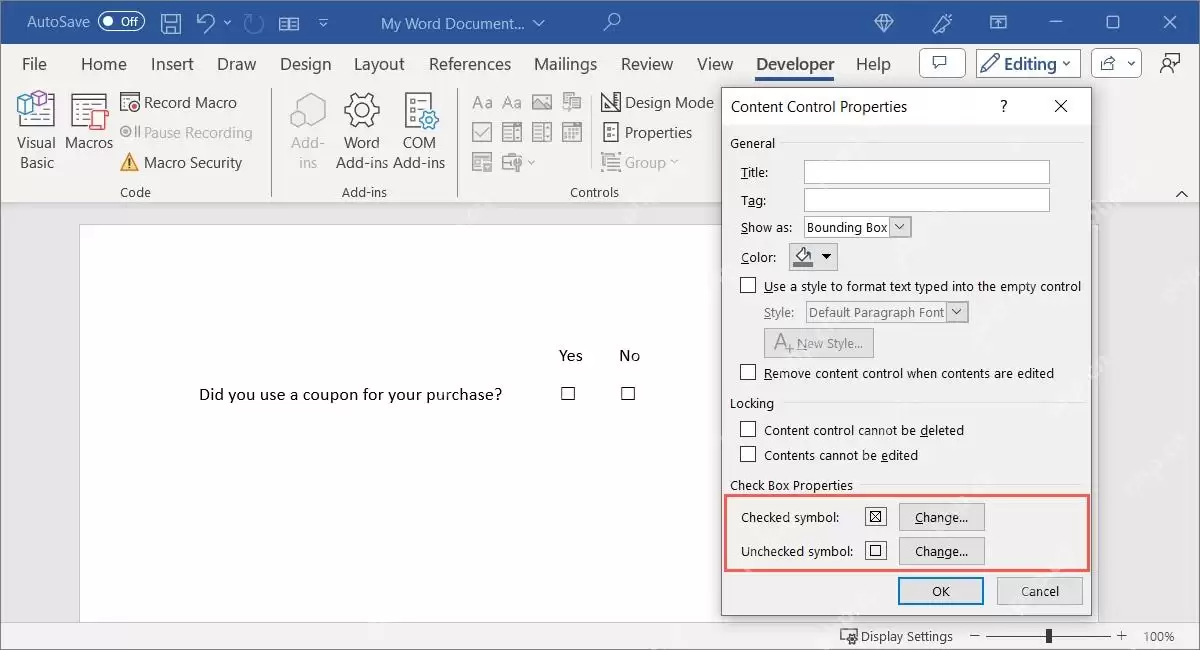
选中刚插入的复选框,点击「属性」。在复选框属性页面找到 Checked symbol,点击 Change,选择所需的 √ 或 即可。设置完成后,点击控件时会出现对勾,不点击时仍为空白方框。
点击方框测试能否正常切换
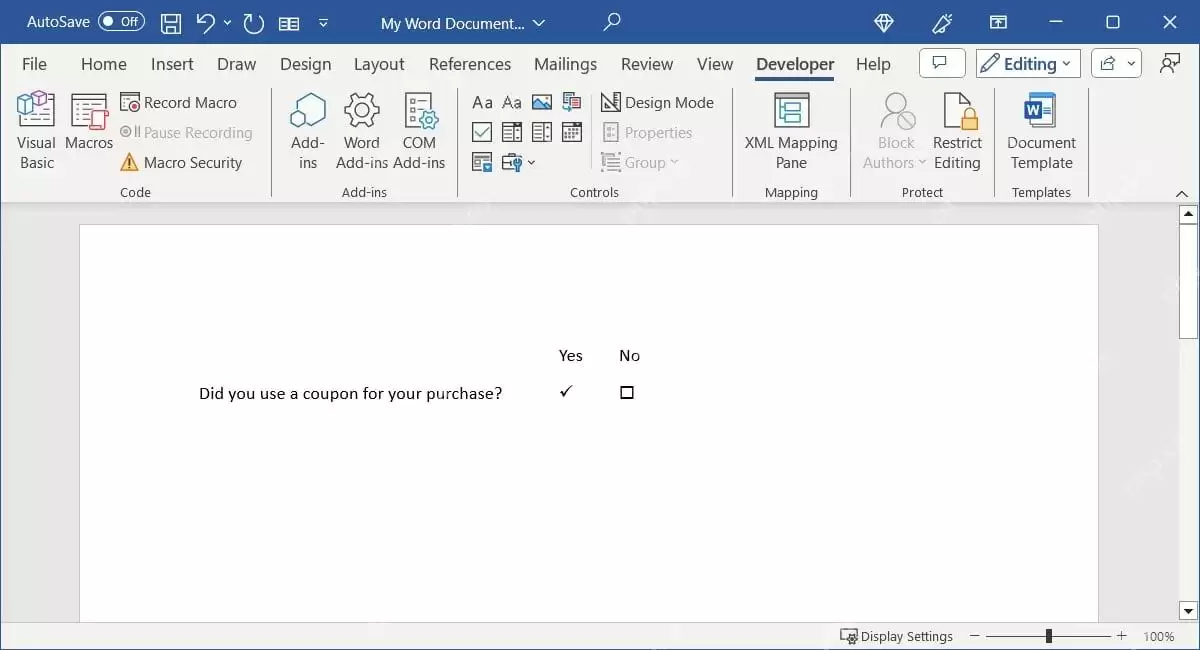
返回正文区域,点击方框进行测试。若能在空白框和打勾状态之间来回切换,说明控件设置成功;若点击后无反应,只显示普通字符,则说明是静态符号,不适合发送给他人填写。
空白页处理完成后,核对总页数是否减少即可。方框打勾则根据需求选择:打印用的清单可直接插入静态 ,需要发送给他人填写的电子表单,使用开发工具制作的可点击复选框更为可靠。
实用工具推荐
电子包浆
使用 ›绿化、压缩、噪点和虚拟水印,自由调节做旧程度。
图片压缩
使用 ›选择画质和输出格式,预览压缩前后的大小。
相关文章