

UOS截图保存位置设置方法 UOS截图默认保存在哪?其实系统允许你自由指定保存位置,设置方法并不复杂,下面一步步拆解。 先启动截图录屏程序——这个入口大家应该都熟悉。 划定截图区域后,屏幕下方会出现一个截图工具栏。关键一步来了:找到工具栏上的【选项】按钮并单击。 在弹出的菜单中,选择【指定位置】这一
UOS截图保存位置设置技巧
作者:技术拾光
时间:2026-07-26
浏览:378
文章目录
UOS截图保存位置设置方法
UOS截图默认保存在哪?其实系统允许你自由指定保存位置,设置方法并不复杂,下面一步步拆解。
先启动截图录屏程序——这个入口大家应该都熟悉。

划定截图区域后,屏幕下方会出现一个截图工具栏。关键一步来了:找到工具栏上的【选项】按钮并单击。
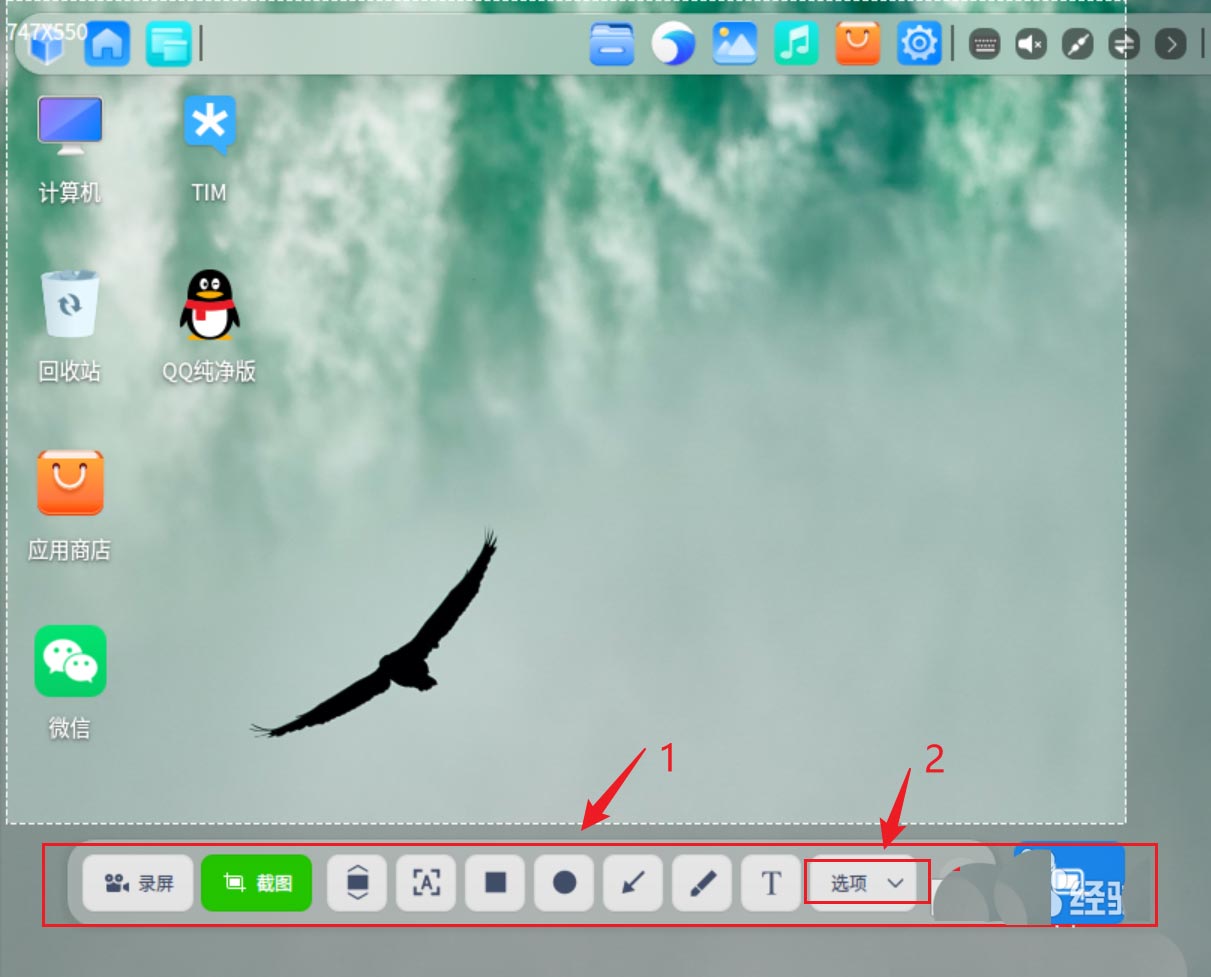
在弹出的菜单中,选择【指定位置】这一项,然后正常进行截图操作即可。

截图完成后,系统并不会直接保存,而是弹出一个文件夹选择对话框——这就是你自主决定保存位置的机会。
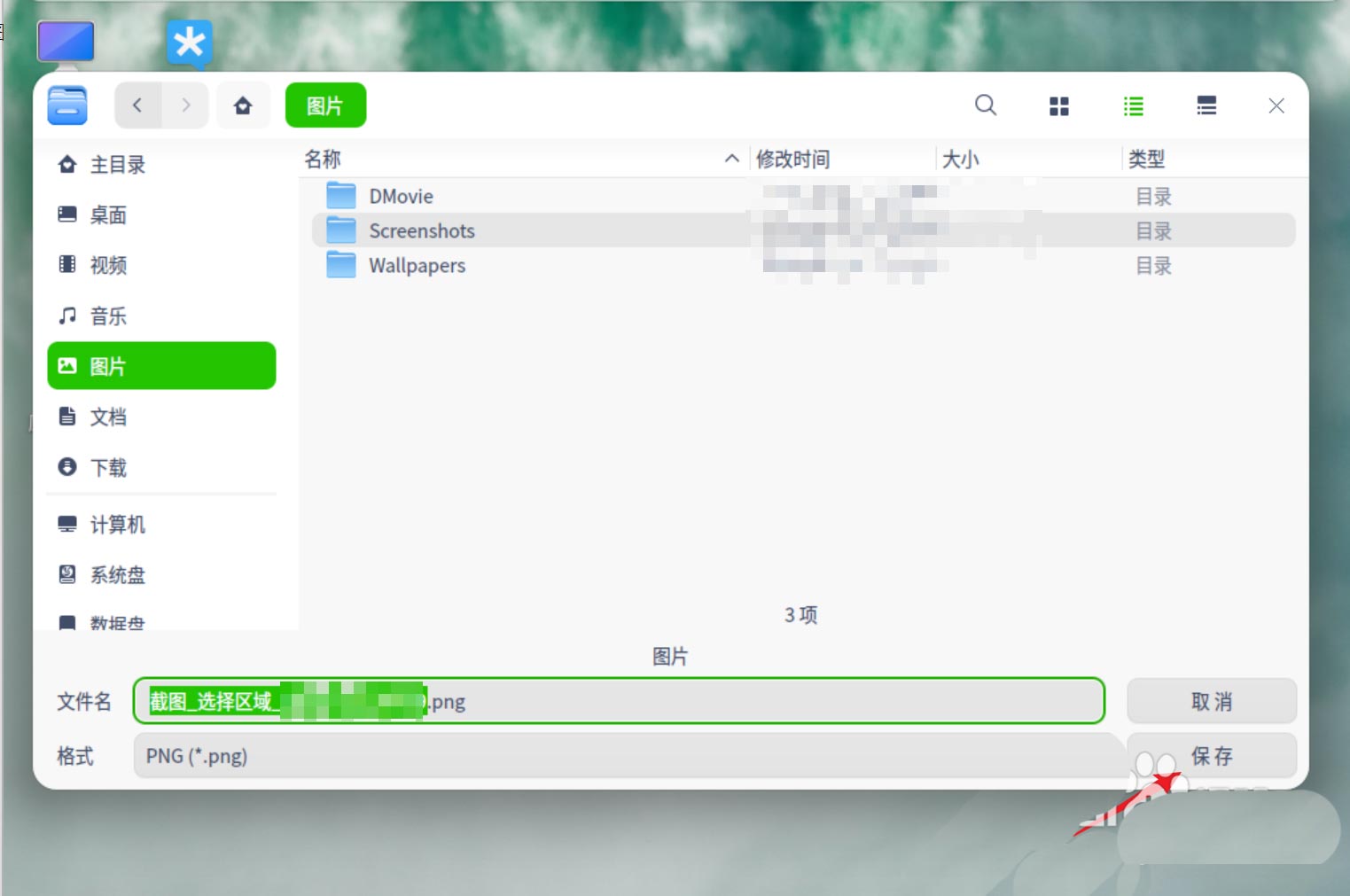
以上就是在统信UOS系统中设置截图保存位置的具体方法,操作起来很直观。平时截完图再也不用满硬盘翻找了。
实用工具推荐
电子包浆
使用 ›绿化、压缩、噪点和虚拟水印,自由调节做旧程度。
图片压缩
使用 ›选择画质和输出格式,预览压缩前后的大小。
相关文章