

系统崩溃、蓝屏、卡顿到怀疑人生?别急着重装系统,一份完整的系统备份文件就能让你轻松回血。大白菜U盘作为一个老牌的PE工具,它的备份恢复功能其实相当实用。下面就直接上步骤,跟着来就行。 第一步:启动大白菜U盘并进入PE系统 重启电脑,用快捷键引导大白菜U盘进入主菜单,选择“【03】运行大白菜win20
大白菜U盘系统备份恢复教程
作者:技术拾光
时间:2026-07-26
浏览:243
文章目录
系统崩溃、蓝屏、卡顿到怀疑人生?别急着重装系统,一份完整的系统备份文件就能让你轻松回血。大白菜U盘作为一个老牌的PE工具,它的备份恢复功能其实相当实用。下面就直接上步骤,跟着来就行。
第一步:启动大白菜U盘并进入PE系统
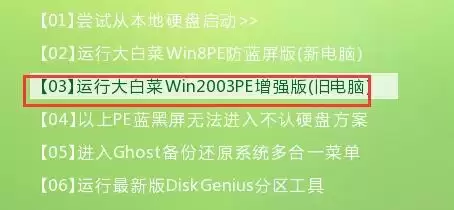
重启电脑,用快捷键引导大白菜U盘进入主菜单,选择“【03】运行大白菜win2003pe增强版(旧电脑)”。
第二步:打开GimageX工具
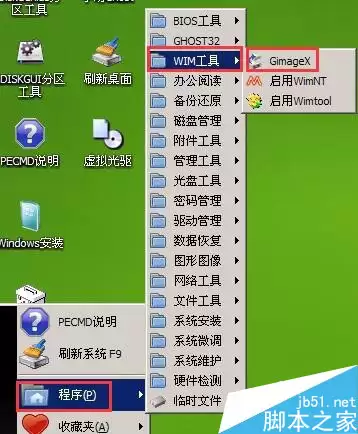
进入PE桌面后,点击左下角的开始菜单,依次选择“程序” → “WIM工具” → “GimageX”,打开这个工具。
第三步:设置备份参数并创建映像
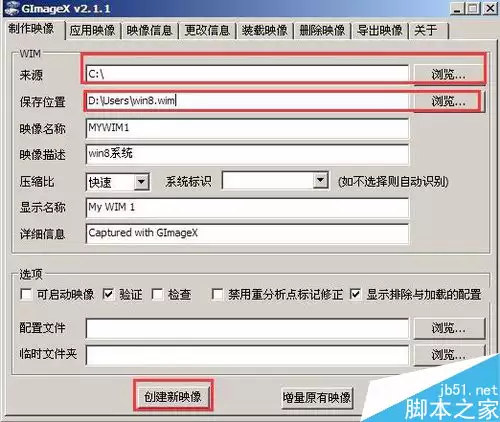
在“制作映像”选项卡下,先点击第一个“浏览”按钮,选择你想要备份的系统盘(通常是C盘);再点击第二个“浏览”按钮,选择一个保存位置(最好放在大白菜U盘或移动硬盘里)。然后输入映像名称和描述(方便以后识别),最后点击“创建新映像”就行了。
第四步:等待备份完成
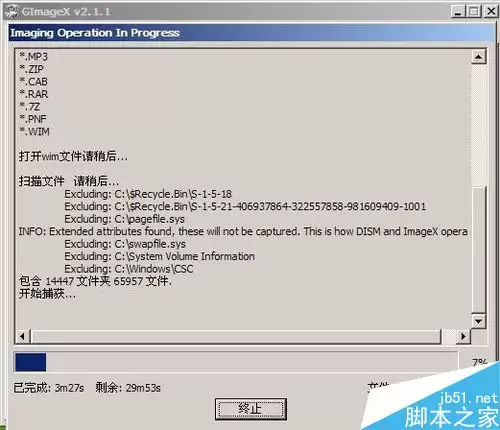
接下来就是等待。备份过程会显示进度,根据系统大小和U盘速度,可能需要几分钟到十几分钟,耐心等它跑完。
第五步:系统故障时如何恢复
备份完成之后,万一哪天系统出故障了,恢复操作同样简单。还是用大白菜U盘启动,打开GimageX,这次切换到“应用映像”选项卡。点击第一个“浏览”按钮,找到你之前保存的备份文件(.wim格式);再点击第二个“浏览”按钮,选择要恢复到的系统盘路径(比如C盘)。最后点击“应用”,等待恢复完毕重启即可。
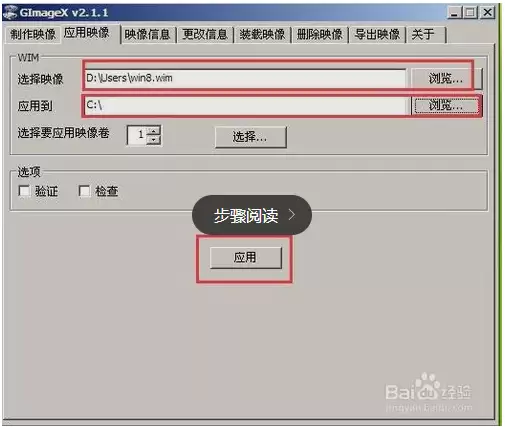
这套方法适用于大部分基于wim格式的备份恢复场景,操作门槛不高,关键是要养成定期备份的好习惯。下次遇到系统崩溃,你就知道该怎么做了。
实用工具推荐
电子包浆
使用 ›绿化、压缩、噪点和虚拟水印,自由调节做旧程度。
图片压缩
使用 ›选择画质和输出格式,预览压缩前后的大小。
相关文章