

在虚拟机里插入USB设备却没有反应?这个问题不少用户都遇到过,尤其是急需使用U盘、加密狗或鼠标键盘时,会让人感到非常困扰。实际上,解决思路并不复杂,关键在于让VMware正确识别并接管USB设备。下面按照Windows和macOS两种情况,直接分步骤讲解清楚。 一、Windows系统的解决办法 1.
VMware虚拟机找不到USB设备如何解决
作者:技术拾光
时间:2026-07-26
浏览:454
文章目录
在虚拟机里插入USB设备却没有反应?这个问题不少用户都遇到过,尤其是急需使用U盘、加密狗或鼠标键盘时,会让人感到非常困扰。实际上,解决思路并不复杂,关键在于让VMware正确识别并接管USB设备。下面按照Windows和macOS两种情况,直接分步骤讲解清楚。
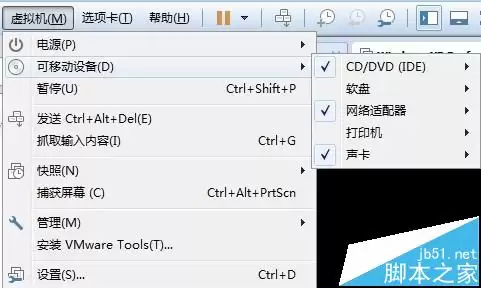
一、Windows系统的解决办法
1. 打开服务管理 —— 在开始菜单中直接搜索“服务”并进入。
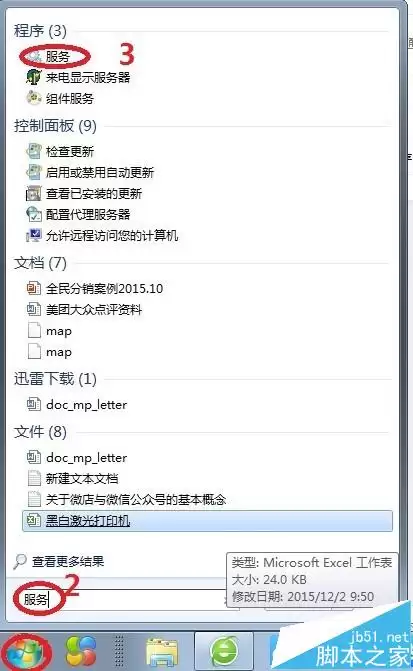
2. 找到VMUSBArbService —— 在服务列表中找到该服务,右键点击,选择“启动”。如果希望以后自动运行,还可以将启动类型设置为“自动”。
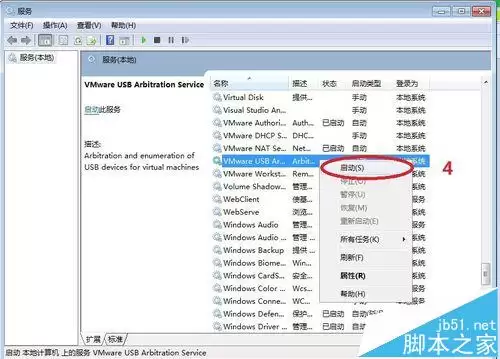
3. 重启虚拟机 —— 操作完成后,重新启动虚拟机。此时应该可以在右下角的USB图标中看到设备。如果仍未出现,请先检查物理机上的USB接口是否插牢,以及设备本身是否正常工作。
二、macOS系统的解决办法
Mac上的操作略有不同,但逻辑一致:需要在虚拟机配置文件中手动添加一行参数。
1. 打开VMware —— 在顶部菜单栏找到“窗口” > “虚拟机资源库”。
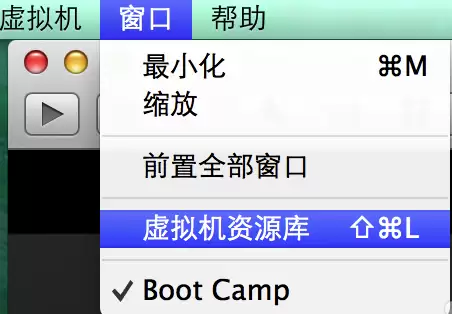
2. 选中目标虚拟机 —— 假设你使用的是Boot Camp作为虚拟机,直接选中它,然后右键点击。
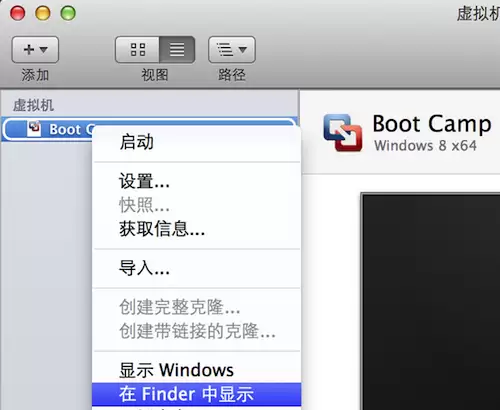
3. 显示包内容 —— 点击“在Finder中显示”,找到对应的虚拟机文件(后缀为.vmwarevm),右键点击该文件,选择“显示包内容”。(小技巧:如果按住Option键再操作,可以直接进入编辑模式,但为了更清晰,这里走完整流程。)
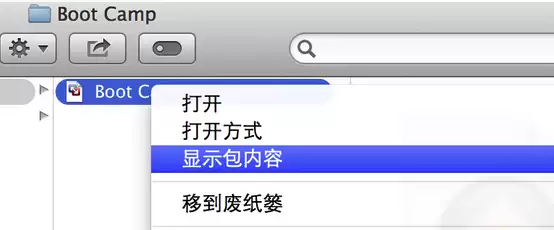
4. 找到配置文件 —— 在打开的文件夹中找到后缀为.vmx的文件。
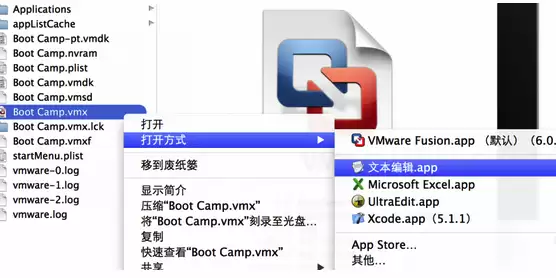
5. 编辑vmx文件 —— 用文本编辑器打开该文件,在文件末尾另起一行,添加以下内容(注意保留英文双引号):
usb.generic.allowHID = "TRUE"
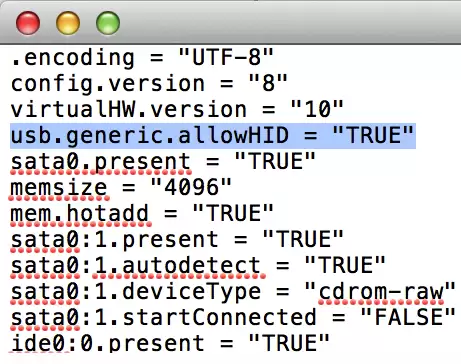
6. 保存并重启 —— 保存修改,退出VMware,再重新启动虚拟机。此时原本消失的USB设备应该会出现在VMware的USB设备列表中。选中你想连接的设备即可正常使用。
操作完成后,USB Key或其他外设就能被虚拟机识别了。如果按照步骤操作后仍无法解决,建议再检查一下虚拟机设置中的USB兼容性选项——有时是版本匹配的问题。希望这篇内容能帮你少走弯路。
实用工具推荐
电子包浆
使用 ›绿化、压缩、噪点和虚拟水印,自由调节做旧程度。
图片压缩
使用 ›选择画质和输出格式,预览压缩前后的大小。
相关文章