

双系统用户在使用VMware虚拟机时,经常遇到全屏无法铺满的困扰:明明点击了全屏按钮,虚拟机窗口却四边留黑边,无法填满显示器。很多人第一反应是“系统坏了?重装一次?”实际上,99%的情况都是分辨率不匹配造成的。只要将虚拟机的分辨率调整到与主机一致,全屏显示立刻恢复正常。下面详细拆解操作步骤,跟着做即
VMware虚拟机无法全屏的解决方法
作者:技术拾光
时间:2026-07-26
浏览:247
文章目录
双系统用户在使用VMware虚拟机时,经常遇到全屏无法铺满的困扰:明明点击了全屏按钮,虚拟机窗口却四边留黑边,无法填满显示器。很多人第一反应是“系统坏了?重装一次?”实际上,99%的情况都是分辨率不匹配造成的。只要将虚拟机的分辨率调整到与主机一致,全屏显示立刻恢复正常。下面详细拆解操作步骤,跟着做即可解决。
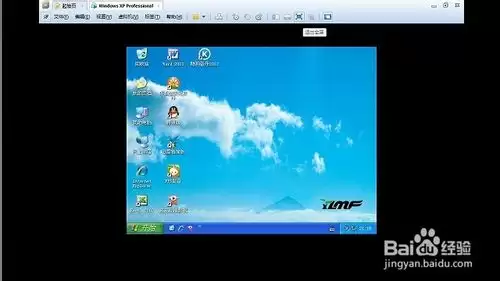
一、未设置前的效果
先看看不调整分辨率时的状态,做到心中有数。
二、查看主机分辨率
这一步在主机(物理机)上操作,目的是确认当前屏幕使用的分辨率数值。
1. 打开控制面板,点击“硬件和声音”。
2. 在新窗口中,点击“调整分辨率”。
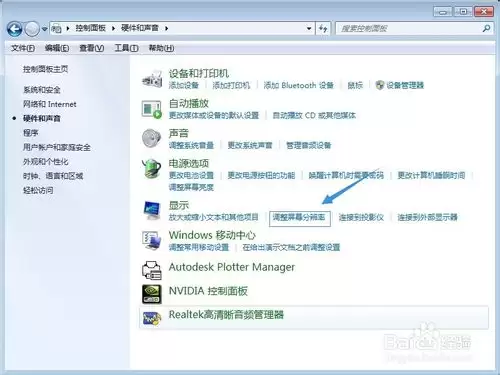
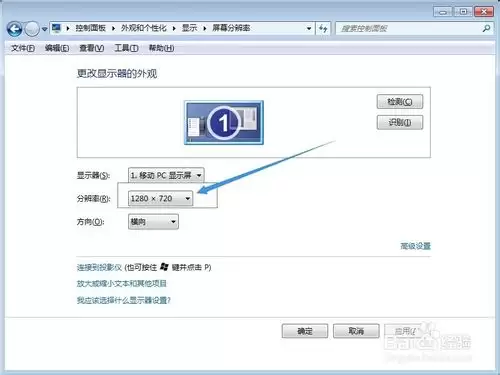
3. 此时可以看到当前分辨率,例如截图显示为“1280×720”。记下这个数字,然后关闭窗口。
三、设置虚拟机分辨率
回到虚拟机内部进行操作,将分辨率调整为与主机完全相同。
1. 在虚拟机桌面上,依次点击“开始 → 控制面板”。
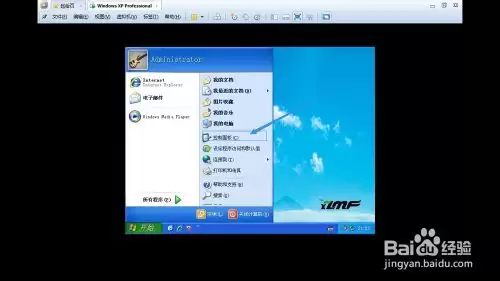
2. 进入控制面板后,点击“显示”。
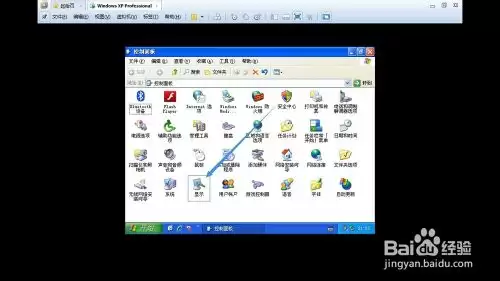
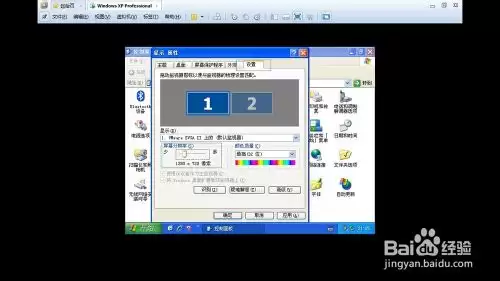
3. 在“显示属性”窗口中,切换到“设置”标签,将分辨率滑块拖动到刚才记录的数字(例如1280×720),然后点击“确定”。
四、设置后的效果
点击确定后,VMware虚拟机窗口应立即铺满整个屏幕,不再出现黑边。
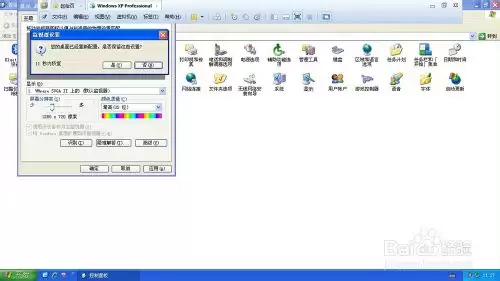
整个操作耗时不超过两分钟,比重装系统省时省力。唯一需要注意的是,如果主机显示器分辨率较高(例如1920×1080或4K),虚拟机内部运行可能卡顿。此时可以适当降低虚拟机的分辨率来换取流畅度——但全屏显示问题依然只需“两边分辨率一致”即可解决,这个原则不变。
实用工具推荐
电子包浆
使用 ›绿化、压缩、噪点和虚拟水印,自由调节做旧程度。
图片压缩
使用 ›选择画质和输出格式,预览压缩前后的大小。
相关文章