

Codex无法显示浏览器插件时,需手动配置本地插件源:搜索openai-bundled文件夹复制到本地路径,修改配置文件添加本地源配置段,最后重启Codex即可。
Codex无法使用Chrome和浏览器插件?解决方法
作者:技术拾光
时间:2026-07-26
浏览:275
文章目录
适用场景:Codex 插件列表里找不到最新添加的 Chrome 或浏览器插件?别急,这通常是因为插件源没有自动更新,手动配置一下本地插件源就能搞定。
解决步骤
第一步:定位插件文件
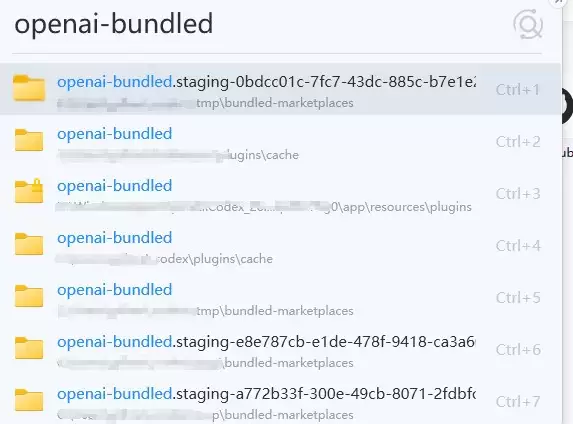
1. 使用本地搜索工具(如 Everything 或 Listary),搜索关键词:openai-bundled。
2. 在搜索结果中,找到位于 WindowsApps 内的文件夹(通常在 Codex 应用目录下)。
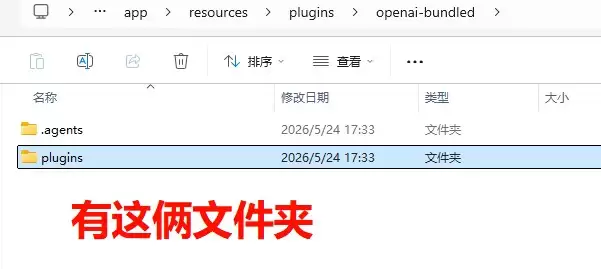
3. 进入该文件夹,目录结构如下:
openai-bundled/
├── .agents/
└── plugins/
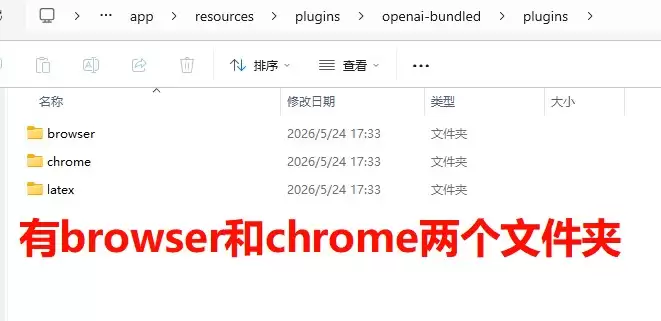
注意,plugins 文件夹中包含 browser 和 chrome 等插件目录——这些就是需要操作的目标。
第二步:复制插件到本地目录
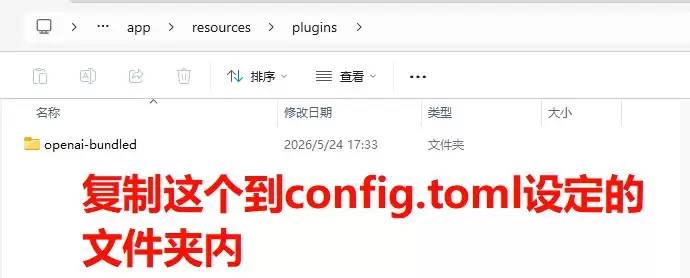
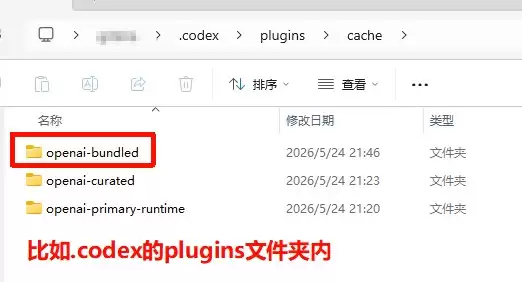
1. 将整个 openai-bundled 文件夹完整复制到指定路径,例如:
C:Users<你的用户名>.codexpluginscacheopenai-bundled
2. 复制完成后,确认目录结构如下:
openai-bundled/
├── .agents/
└── plugins/
├── browser/
└── chrome/
第三步:修改 Codex 配置文件
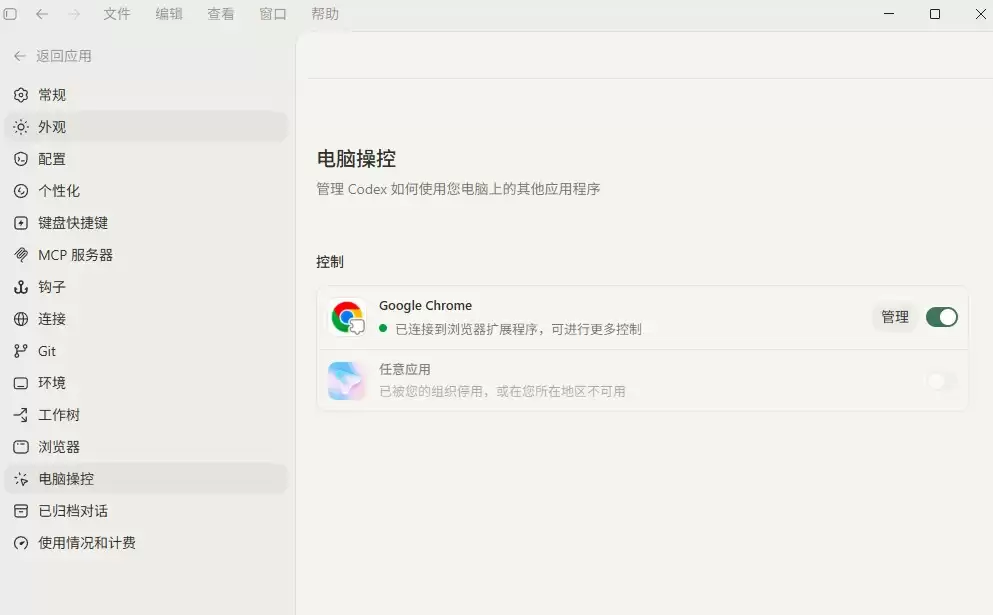
1. 打开 Codex 配置文件(通常位于 C:Users<你的用户名>.codexconfig.toml)。
2. 添加或修改 [marketplaces.openai-bundled] 配置段,内容如下:
[marketplaces.openai-bundled]
last_updated = "2026-05-24T11:32:39Z"
source_type = "local"
source = '\C:Users<你的用户名>.codex.tmpbundled-marketplacesopenai-bundled'
注意:
- 将
<你的用户名>替换为实际用户名(例如lihua)。 source路径必须使用完整绝对路径。至于是否保留\前缀,目前尚不确定,多数情况下不加也能正常使用。
第四步:重启 Codex
1. 保存 config.toml 配置文件。
2. 完全关闭并重新启动 Codex(不要仅最小化,需彻底退出)。
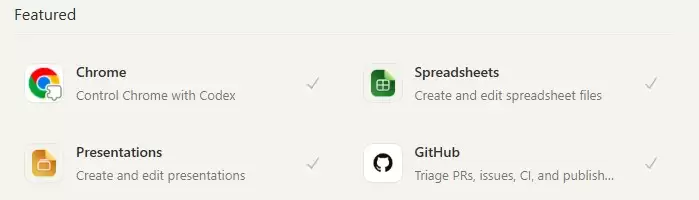
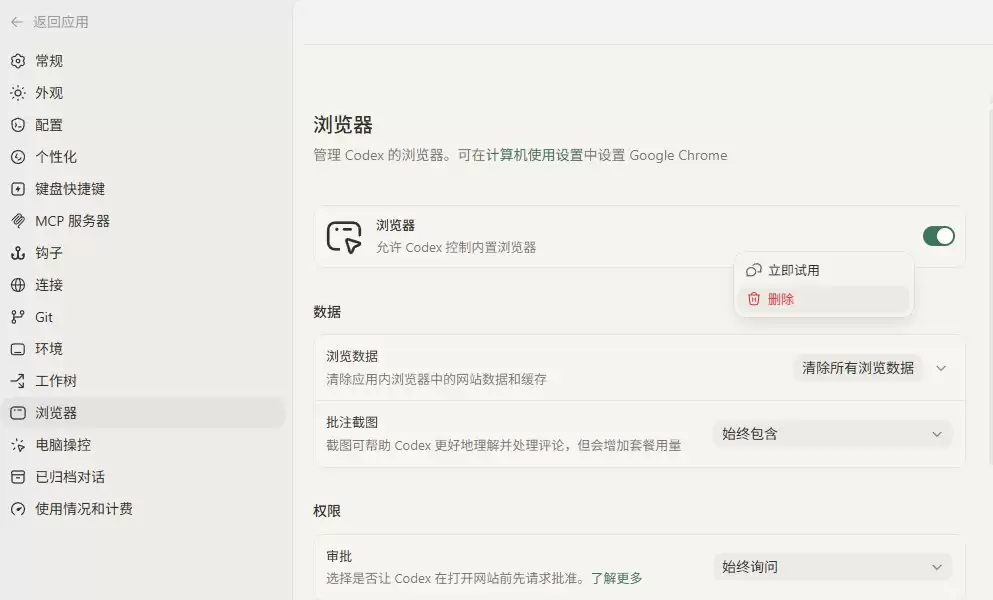
3. 进入插件管理页面,检查 Chrome 和浏览器插件是否正常显示。
实用工具推荐
电子包浆
使用 ›绿化、压缩、噪点和虚拟水印,自由调节做旧程度。
图片压缩
使用 ›选择画质和输出格式,预览压缩前后的大小。