

选中目标行后,通过「开始→格式→行高」输入固定数值可统一行高;若需适应内容,选择「自动调整行高」并确保单元格已开启自动换行功能。此外,可先全选目标行再操作,避免遗漏;自动调整行高时,单元格内容过多会导致行高增大,需注意排版效果。
Excel行高统一设置与自动调整图文步骤
作者:技术拾光
时间:2026-07-25
浏览:454
文章目录
在Excel中统一行高时,许多用户习惯手动拖拽行号,但这种方式费时费力且难以对齐。实际上,有更高效的操作路径:先选中目标行,然后点击顶部「开始」选项卡的「格式」按钮,在「单元格大小」分类中选择「行高」,输入统一数值即可。如果希望行高根据内容自动撑开,同一个「格式」菜单里选择「自动调整行高」就能快速完成。
先选中要统一设置的行
直接点击左侧行号可选中整行。处理连续多行时,拖拽行号覆盖即可;若需选择不连续的行,按住Ctrl键逐个点击即可。选中后,点击「开始」选项卡中的「格式」按钮,在「单元格大小」分类下找到「行高」,输入固定数值(如18、20或24),确认后所有选中行高度立即拉齐。
检查统一行高后的表格效果
设置完成后,扫一眼选中的几行,确认高度一致即可。固定行高适合常规排版、打印用表、清单模板等场景,整齐划一、视觉清爽。但如果单元格内容较多,固定行高容易遮挡超出边界的文字,导致表格显示不完整。此时,建议改用自动调整行高功能,更加便捷。
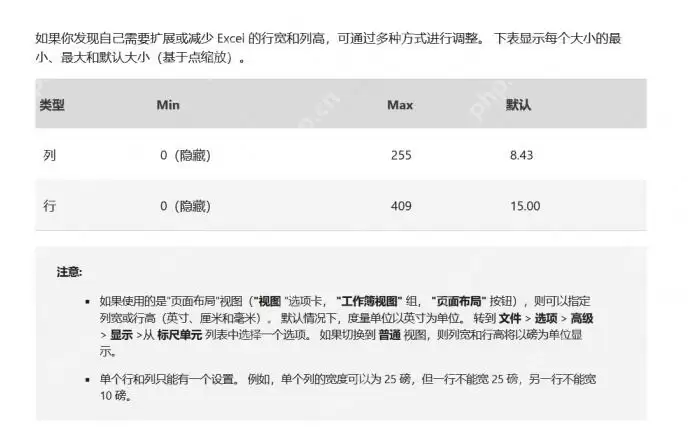
让行高根据内容自动调整
操作时先选中需要调整的行,或直接全选整张表格,再点击「开始→格式→自动调整行高」。Excel会依据文字换行情况及内容数量自动撑开行高(英文界面下对应选项为AutoFit Row Height)。点击后,软件会按当前所有内容重新计算行高,长文本不再被行边界遮挡。
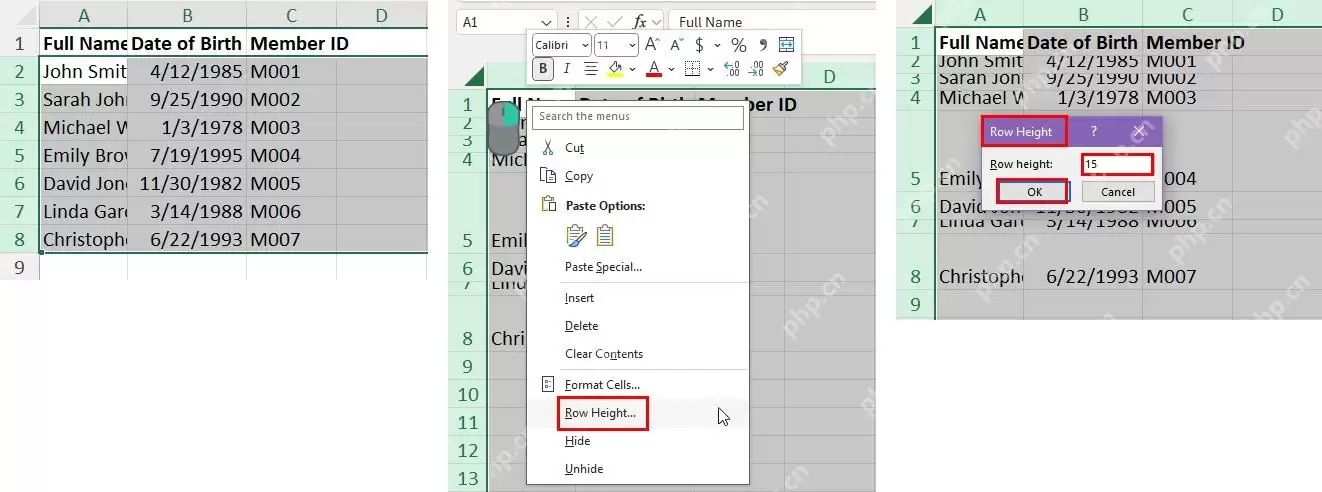
使用自动调整行高前,建议先确认单元格已开启「自动换行」功能。许多用户容易忽略这一步:若文字未开启自动换行,Excel仅按单行内容计算行高,效果会偏离预期;开启自动换行后再执行自动调整行高,行距才能完全贴合实际显示内容。
实用工具推荐
电子包浆
使用 ›绿化、压缩、噪点和虚拟水印,自由调节做旧程度。
图片压缩
使用 ›选择画质和输出格式,预览压缩前后的大小。
相关文章