

使用VBA代码可按指定列(如姓名、部门)将Excel总表拆分为多个独立工作表。操作前需备份文件并另存为xlsm格式,确保表头完整且拆分列无空值。通过Alt+F11打开VBA编辑器,插入模块并粘贴代码,修改vcol值对应列号,运行宏即可生成新工作表。注意工作表名不超过31字符且不含非法字符。
Excel拆分表格内容为多个工作表:代码图文步骤
作者:技术拾光
时间:2026-07-25
浏览:476
文章目录
想把Excel里的总表按某一列内容拆成多个独立工作表,用VBA可以说是最稳妥的做法:总表放在单独一个工作表里,按姓名、部门、区域、类别这类指定字段筛选,把每个字段对应的所有内容直接复制到同名新工作表就行。操作前记得先把文件另存为xlsm格式,原始文件的备份一定提前留好,别嫌麻烦。

先确认总表有表头和可拆分字段
总表第一行必须是表头,后面每一行对应一条完整数据记录。用来当拆分依据的列内容要规整统一,比如姓名、部门、区域、商品类别这类都可以;要是这一列里有空白单元格,拆出来的表很容易漏数据——所以,先把所有空白内容补全再跑代码,省得后面返工。
打开 VBA 模块粘贴拆分代码
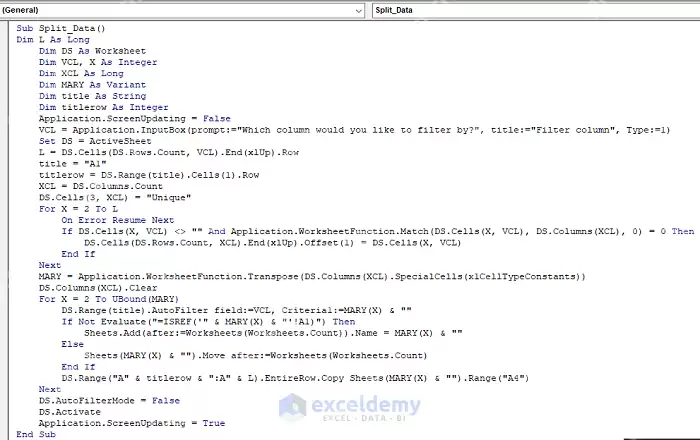
按键盘上的 Alt + F11 就能调出VBA编辑器,依次点顶部菜单栏的「插入」-「模块」,把下面这段代码直接粘进去就行。代码里的 vcol = 2 表示按第2列拆分,想按部门、区域或其他列拆,把等号后面的数字改成对应列的序号就可以。
Sub SplitToSheets() Dim ws As Worksheet, newWs As Worksheet Dim lastRow As Long, lastCol As Long, vcol As Long Dim dict As Object, key As Variant, i As Long Dim rng As Range Set ws = ActiveSheet vcol = 2 lastRow = ws.Cells(ws.Rows.Count, vcol).End(xlUp).Row lastCol = ws.Cells(1, ws.Columns.Count).End(xlToLeft).Column Set rng = ws.Range(ws.Cells(1, 1), ws.Cells(lastRow, lastCol)) Set dict = CreateObject("Scripting.Dictionary") For i = 2 To lastRow If Len(ws.Cells(i, vcol).Value) > 0 Then dict(ws.Cells(i, vcol).Value) = 1 End If Next i Application.ScreenUpdating = False For Each key In dict.Keys If Not SheetExists(CStr(key)) Then Set newWs = Worksheets.Add(After:=Worksheets(Worksheets.Count)) newWs.Name = Left(CStr(key), 31) Else Set newWs = Worksheets(CStr(key)) newWs.Cells.Clear End If rng.AutoFilter Field:=vcol, Criteria1:=key rng.SpecialCells(xlCellTypeVisible).Copy newWs.Range("A1") newWs.Columns.AutoFit Next key ws.AutoFilterMode = False Application.ScreenUpdating = TrueEnd SubFunction SheetExists(ByVal sheetName As String) As Boolean On Error Resume Next SheetExists = Not Worksheets(sheetName) Is Nothing On Error GoTo 0End Function运行宏后检查拆分出来的工作表
切回Excel界面按 Alt + F8,选中 SplitToSheets 再点「运行」就可以。拆分完成后,底部工作表栏会多出一堆按拆分字段命名的新表;随便点开几个核对,检查表头、公式和所有记录是不是和总表对应上。注意Excel工作表名最多支持31个字符,要是拆分字段里有斜杠、星号这类系统不允许出现在表名里的非法字符,得先清理完字段内容再运行,不然代码会报错。
实用工具推荐
电子包浆
使用 ›绿化、压缩、噪点和虚拟水印,自由调节做旧程度。
图片压缩
使用 ›选择画质和输出格式,预览压缩前后的大小。
相关文章