

在Excel中,可用COUNTIF函数统计重复项出现次数,用SUMIF按重复项汇总求和;选中两列数据后,通过定位条件中的“行内容差异单元格”可快速找出不同项并填充颜色标记,便于对比与核对。
Excel重复项查找计数与两列数据差异标记方法
作者:技术拾光
时间:2026-07-25
浏览:319
文章目录
处理表格数据时,经常遇到重复项的问题——要么是重复记录需要统计,要么是两列数据需要比对差异。其实,无论是计数、求和还是找不同,几个经典函数和定位功能就能搞定,操作起来根本不复杂。
先说核心思路:要在表格里找重复项并计数求和,可以先把用来判断的字段单独拎出来——比如姓名、编号这类标识字段,用COUNTIF统计出现次数,再用SUMIF按重复名称汇总对应的金额或数量。要是想找两列数据的不同项,直接选中两列,用「定位条件-行内容差异单元格」就能标出所有不一致的位置。下面的演示基于WPS表格界面,但COUNTIF、SUMIF函数和定位条件入口,在Excel里也完全适用。
先确认重复判断字段
打开原始数据表,第一步就想清楚:拿哪一列判断重复?比如姓名、编号或订单号这种标识字段。后面所有的计数和求和都要围绕这一列做条件,别把商品名、金额、日期几列混在一起判断,那样很容易出错,得不偿失。
把要统计的重复名称列出来
在旁边新建一列,把需要统计的名称或编号列出来。如果数据量少,手动输入就行;要是数据量大,先复制原字段,再用删除重复项功能,直接得到不重复的唯一列表——效率高很多。
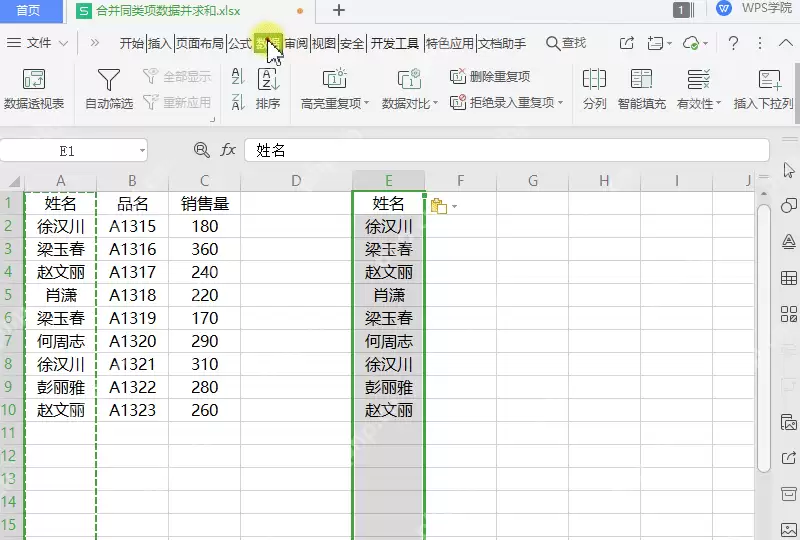
用 COUNTIF 统计重复次数
在统计列输入COUNTIF公式:第一个参数选原始姓名整列,第二个参数选旁边的姓名条件格。这个公式的逻辑很直白——在原始列里,数清楚这个名字总共出现了几次。COUNTIF的设计初衷就是干这个的,选对参数就能直接出结果。
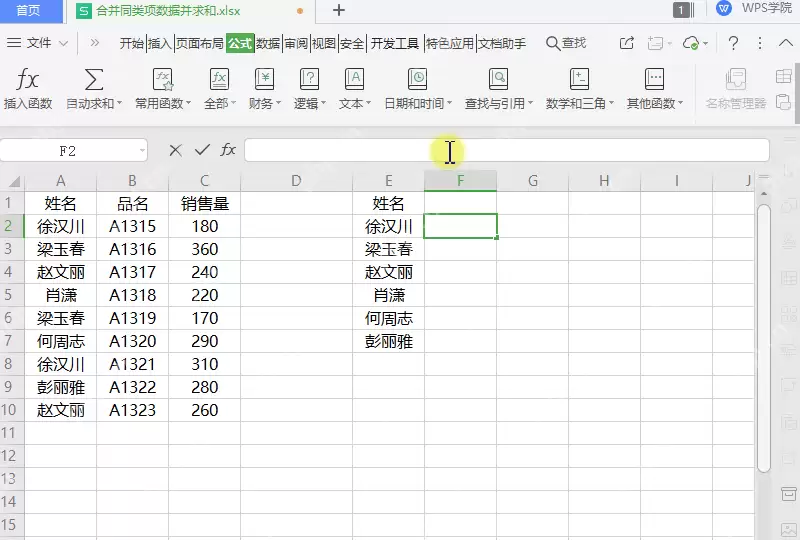
向下填充计数结果
公式写好后直接下拉填充,旁边每个姓名都能算出对应的出现次数。如果结果大于1,那说明这个数据重复了。如果只想看重复数据,给计数列加个筛选,条件设为大于1,重复项一目了然。
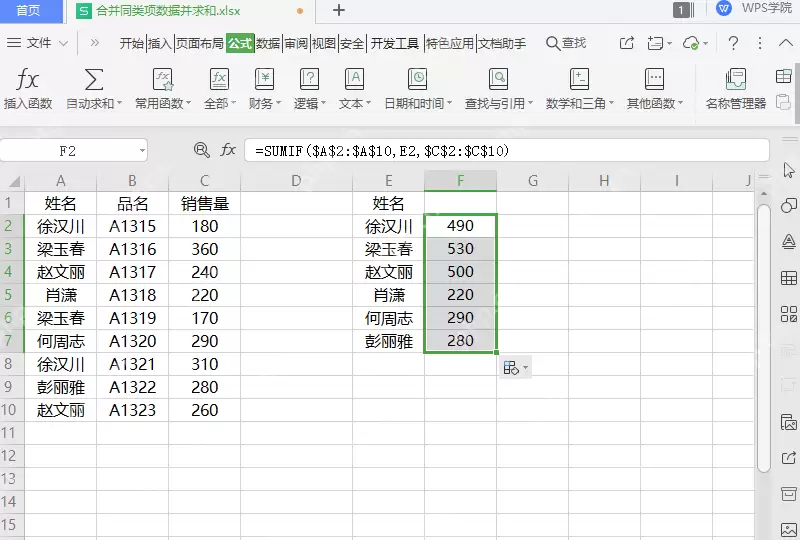
用 SUMIF 按重复项求和
需要把重复项对应的销量或金额汇总时,直接用SUMIF。条件区域选原始姓名列,条件选旁边的姓名单元格,求和区域选对应的销量或金额列。注意:三个参数但凡选错一个,出来的结果肯定有偏差,核对一遍再回车。
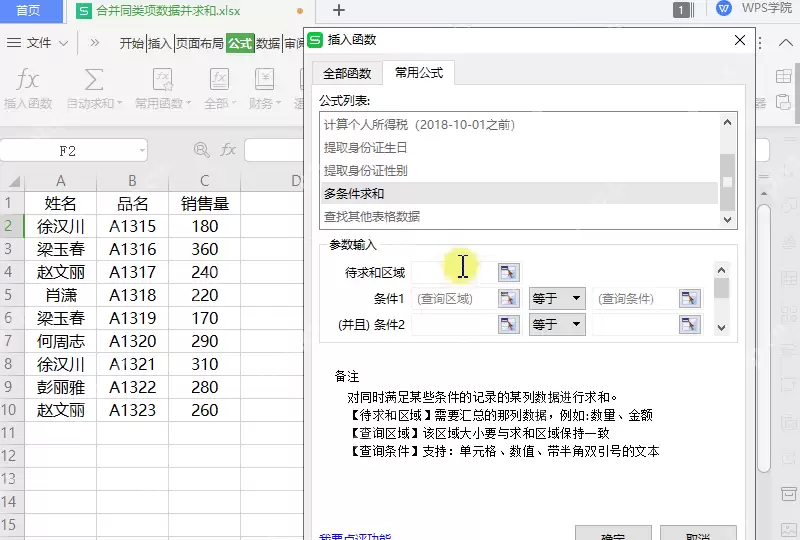
选中两列准备找不同项
要找两列数据不一样的位置,先同时选中要比较的两列。这里有个关键前提:两列必须按同一顺序排列。如果其中一列多了空行,或者排序不一样,最后定位出来的无效差异会很多。先把两列数据整理对齐,再对比,才能保证结果准确。
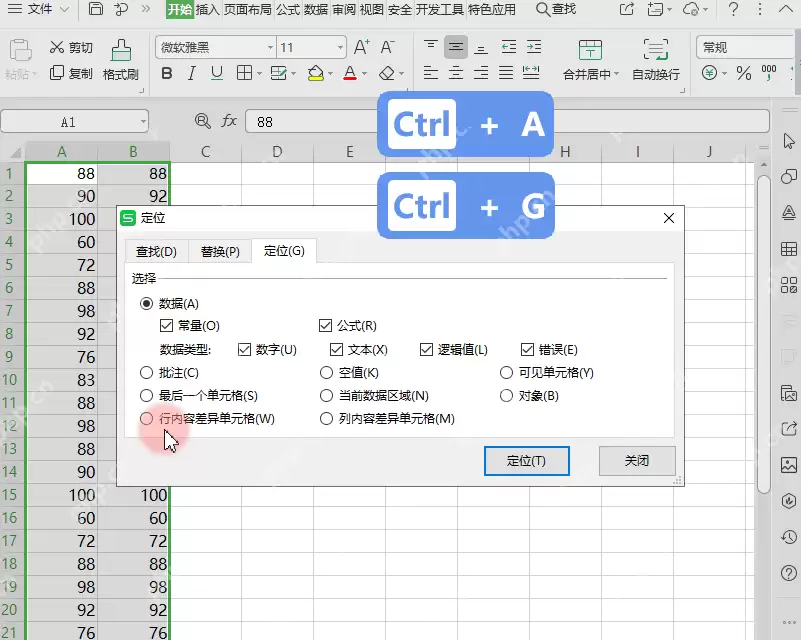
用定位条件选择行内容差异
按Ctrl+G打开定位窗口,进入「定位条件」,选择「行内容差异单元格」。这个功能会逐行横向对比,找出同一行里和基准列内容不一致的单元格。操作很简单,但效果很精准——所有差异单元格都会被自动选中。
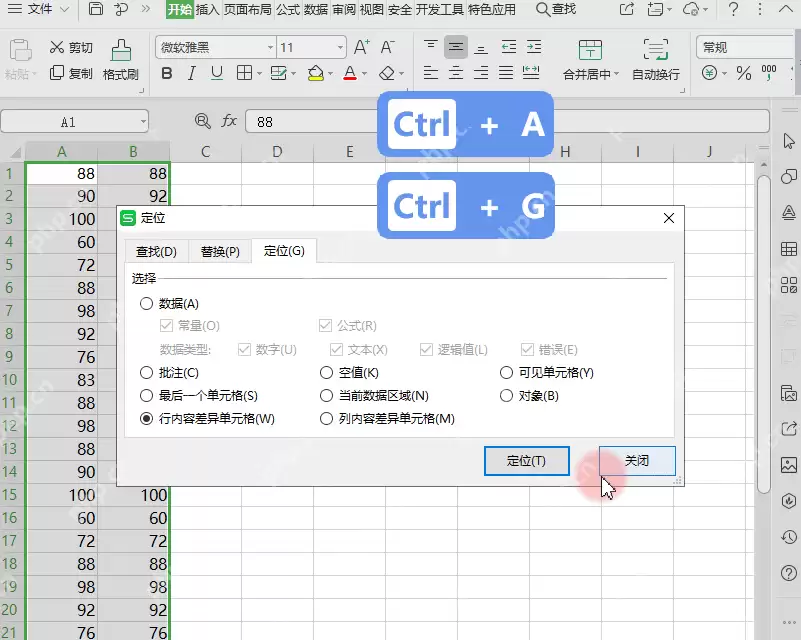
给不同项填色标记
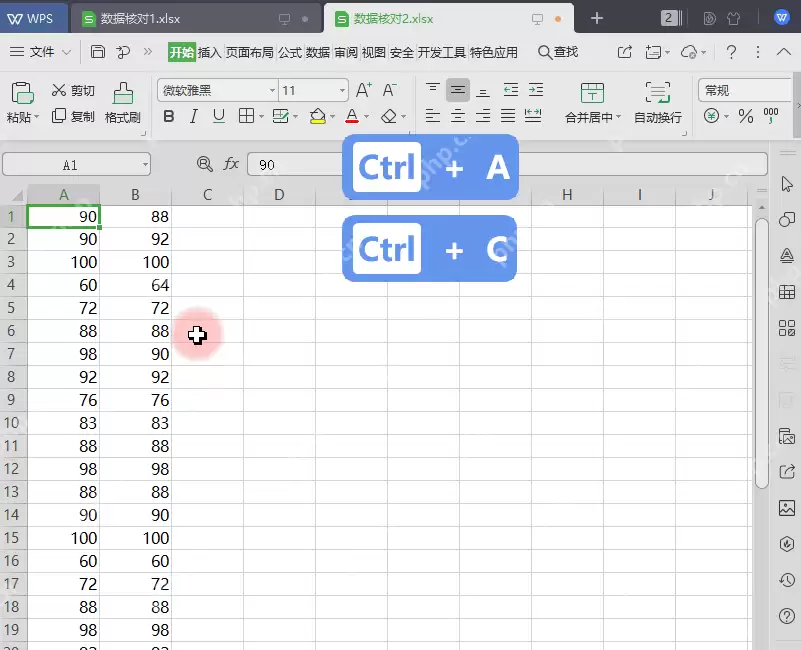
定位完成后,所有不同项会被自动选中。直接在顶部「开始」选项卡里点填充色,把这些单元格标成黄色或红色——颜色随便选,但最好选醒目的。标完取消选区,所有差异位置一眼就能看到,省时省力。
实用工具推荐
电子包浆
使用 ›绿化、压缩、噪点和虚拟水印,自由调节做旧程度。
图片压缩
使用 ›选择画质和输出格式,预览压缩前后的大小。
相关文章