

在Excel中去除多余网格线需区分类型:视图选项卡取消网格线可隐藏默认浅灰格线;若残留黑线则需清除单元格边框;贯穿行列的虚线多为分页符,可通过分页预览确认并调整页面设置。打印时需单独取消网格线打印选项。
Excel去掉网格线后虚线格消除图文步骤
作者:技术拾光
时间:2026-07-25
浏览:342
文章目录
想要在Excel中去除多余的网格线,首先需要区分几种不同的线条:工作表默认的浅灰色单元格网格线,可以直接在「视图」或「页面布局」中关闭;但如果关闭后,仍然出现黑色实线、蓝色分页线或灰色虚线,这些并非默认网格线,而是之前手动添加的单元格边框,或者Excel自动生成的分页符。仅关闭网格线开关无法消除它们。
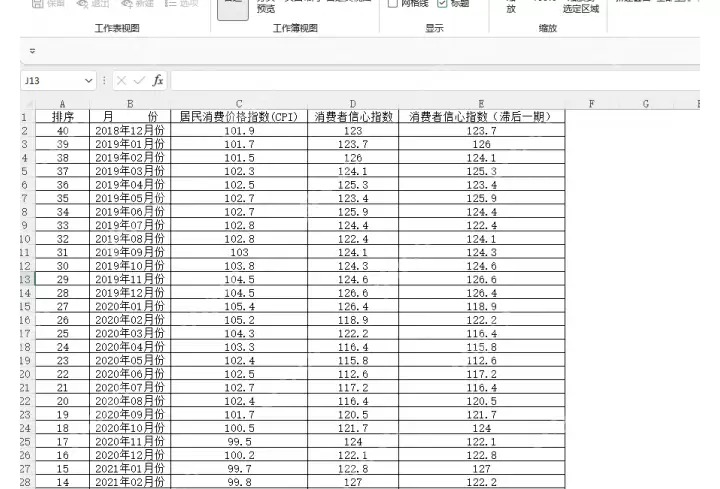
步骤一:在视图里取消网格线
先点击顶部菜单栏的「视图」选项卡,找到「显示」分组中的「网格线」选项,取消前面的勾选即可。此时工作表的浅灰格线全部隐藏,适合截图、报表预览或让界面更清爽。
步骤二:黑色线条不是网格线,要清除边框
取消网格线后,如果表格区域仍保留黑线,说明这些线是手动添加的单元格边框。选中对应区域,点击「开始」选项卡中的「边框」按钮,选择「无框线」即可;也可以按需重新设置保留的边框样式。
步骤三:中间还有虚线格,多数是分页符
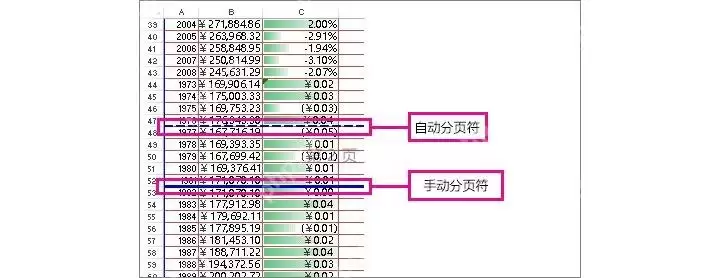
关闭网格线后,工作表中间仍出现竖向或横向虚线,很多人误以为是网格线未关干净。实际上这通常是Excel自动生成的分页符,提示打印时页面从哪里分开。如果虚线贯穿多行或多列,优先按分页符处理即可。
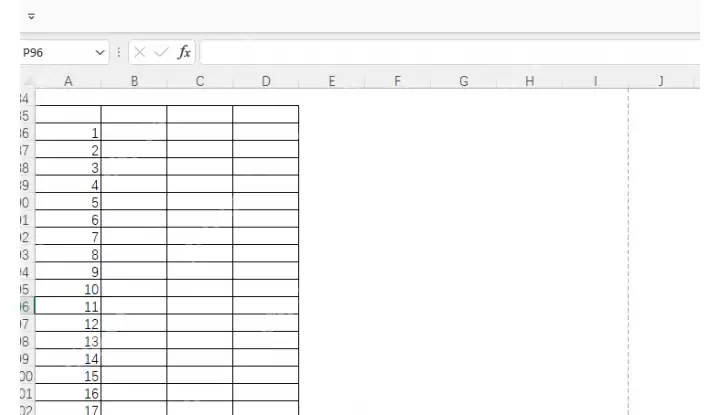
步骤四:切到分页预览确认虚线来源
进入「视图→分页预览」,如果界面出现页面分隔线和页码范围,说明该虚线与打印分页相关,不属于普通网格线。确认后,返回普通视图调整页面设置或打印范围即可。
步骤五:打印时是否显示格线要单独设置
屏幕上的网格线与打印线不是同一个开关。如果只想避免打印时带出网格线,可进入「页面布局→工作表选项」,取消「网格线」下方的「打印」勾选;如果不想打印手动设置的表格边框,仍需回到边框设置中删除对应线条。
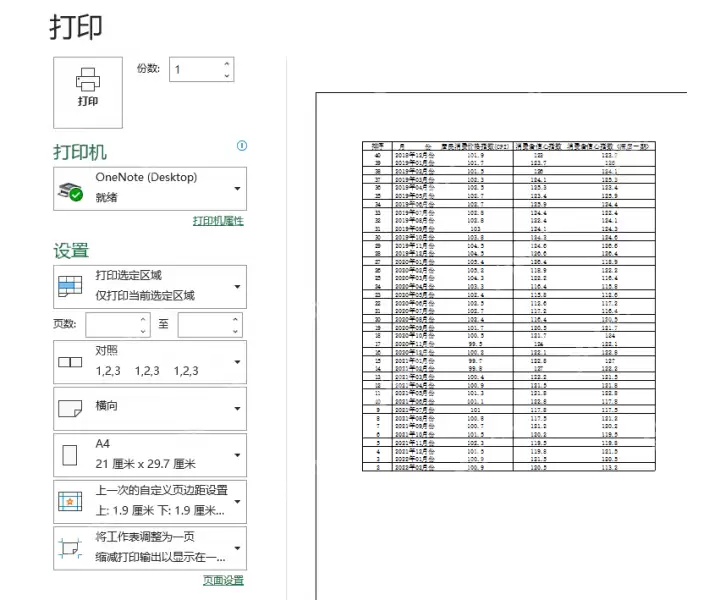
请按此顺序处理:先关闭「视图→网格线」,再检查黑线是否为边框;如果剩余线条是整条跨行列的虚线,则排查分页符或打印区域。不要将三种线混为一谈,否则容易出现明明关闭了网格线,页面中间却仍留有线的问题。
实用工具推荐
电子包浆
使用 ›绿化、压缩、噪点和虚拟水印,自由调节做旧程度。
图片压缩
使用 ›选择画质和输出格式,预览压缩前后的大小。
相关文章