

Excel中VBA入口位于开发工具选项卡或按Alt+F11。需先自定义功能区勾选开发工具。打开VBA编辑器后,插入模块并编写代码,按F5或点击运行按钮执行。保存文件必须使用.xlsm格式以保留宏。VBA可自动化处理数据,简化重复操作,提升效率。
Excel VBA位置与代码编写方法
作者:技术拾光
时间:2026-07-25
浏览:130
文章目录
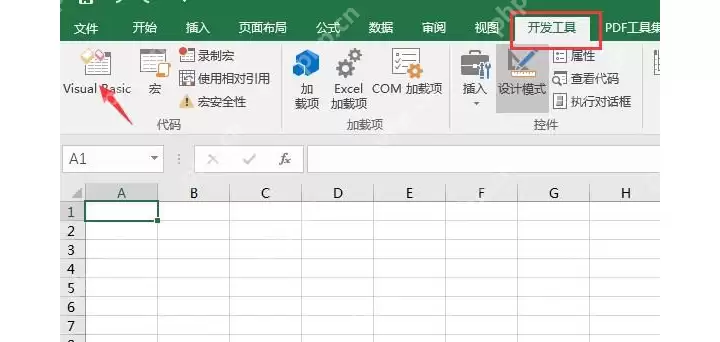
Excel中的VBA入口并不难找,通常位于“开发工具”选项卡下的“Visual Basic”按钮,或者直接使用快捷键 Alt+F11 即可快速进入。编写代码的流程也不复杂:先打开VBA编辑器,插入模块,将宏代码放入模块中运行即可。不过,前提是必须先将“开发工具”选项卡调出来,否则无法找到入口。
步骤一:显示开发工具选项卡
如果顶部菜单栏没有“开发工具”选项卡,不要着急。右键单击功能区空白处,选择“自定义功能区”,进入设置页面后,在主选项卡列表中勾选“开发工具”,点击确认即可。此时Excel顶部会多出该选项卡,后续编写宏就方便了。
步骤二:从开发工具打开VBA编辑器
返回普通工作表界面,点击顶部的“开发工具”选项卡,再点击左侧的“Visual Basic”按钮,即可进入VBA编辑器。如果觉得点击菜单麻烦,直接按快捷键 Alt+F11 效果相同。
步骤三:了解VBA编辑器中的工作簿结构
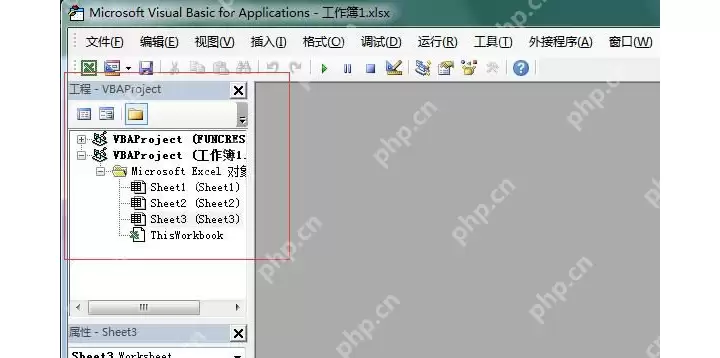
打开VBA编辑器后,左侧窗口会列出当前所有打开的工作簿和工作表对象。首先核对需要操作的项目名称和工作表名称,避免将代码写错到其他工作簿中。如果左侧窗口不可见,按 Ctrl+R 即可调出工程资源管理器。
步骤四:插入模块准备编写代码
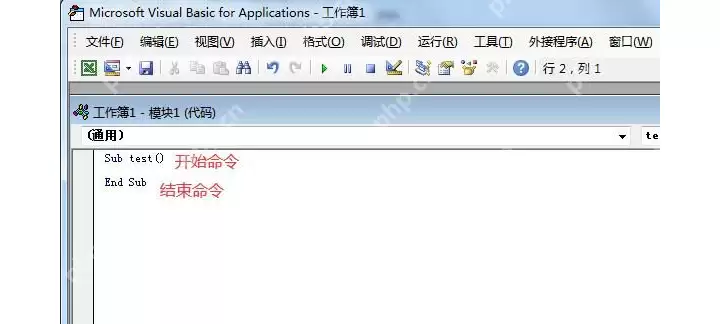
编写普通宏代码时,在VBA编辑器顶部点击“插入”→“模块”。新建模块后,右侧弹出的空白窗口就是编写VBA代码的位置。不要将普通宏直接写入工作表对象中,否则后期维护会非常混乱。
步骤五:输入一段简单的VBA代码
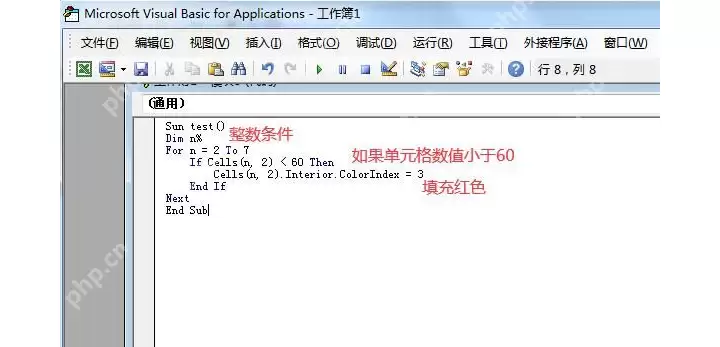
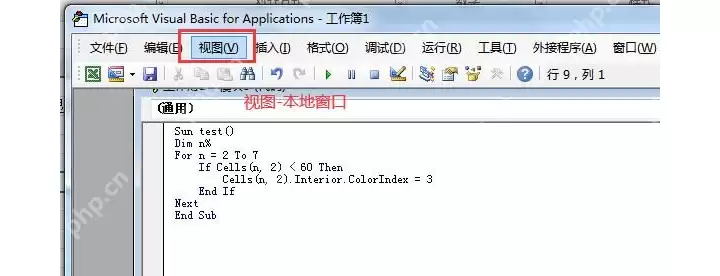
举例来说,若要将成绩小于60的单元格标记为红色,可在模块中输入以下代码。其中 For n = 2 To 7 表示从第2行开始逐行检查到第7行,Cells(n, 2) 表示第n行第2列的单元格。
Sub test() Dim n% For n = 2 To 7 If Cells(n, 2) < 60 Then Cells(n, 2).Interior.ColorIndex = 3 End If NextEnd Sub
操作时,将上述代码录入模块窗口,注意不要遗漏缩进,End If、End Sub 等收尾代码也不能缺少。
步骤六:运行当前宏
代码编写完成后,将光标定位在 Sub test() 到 End Sub 之间的任意位置,点击工具栏中的绿色运行按钮,或按 F5 键即可执行。如果弹出宏安全提示,手动允许当前文件运行宏即可。
步骤七:返回工作表检查运行结果
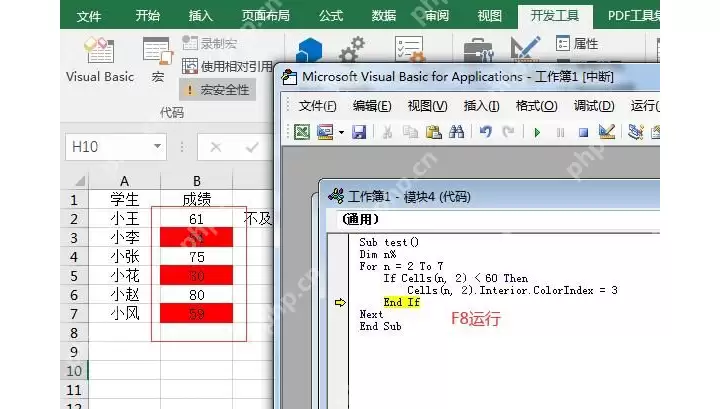
宏运行完成后,切换回Excel表格,检查目标单元格是否生效。示例中,小于60的成绩会被自动填充为红色;如果运行后没有反应,请先核对代码中的行号、列号是否与表格实际位置一致。
最后提醒一下,保存包含VBA代码的文件时,需另存为启用宏的专属格式,即 .xlsm 后缀。普通的 .xlsx 文件无法保留VBA代码,关闭后再次打开,之前编写的宏就会丢失。
实用工具推荐
电子包浆
使用 ›绿化、压缩、噪点和虚拟水印,自由调节做旧程度。
图片压缩
使用 ›选择画质和输出格式,预览压缩前后的大小。
相关文章