

Excel清除格式仅删除颜色、字体、边框等样式,不删除内容。若误操作,可立即按Ctrl+Z撤销;若已保存关闭,则需手动恢复格式或查找历史版本。建议操作前先复制工作表备份,以防数据丢失。
Excel彻底清除格式与恢复方法(图文步骤)
作者:技术拾光
时间:2026-07-25
浏览:335
文章目录
在Excel中清除格式,其实并不复杂。直接点击「开始」选项卡,找到「清除」按钮,在下拉菜单中选择「清除格式」——即可快速完成。此操作仅删除颜色、字体、边框、对齐方式等显示样式,单元格内的内容不会受到影响。如果刚清除完发现操作有误,立即按 Ctrl+Z 或点击工具栏上的撤销按钮,即可恢复。
不过,如果文件已经保存并关闭,撤销功能基本无效。此时需要手动重新调整格式,或者前往Excel的历史版本中查找清除格式前的文件。操作前先明确自己的情况:是刚操作完就发现错误,还是已经保存并关闭过文件?
步骤一:先选中要清除格式的区域
操作前,先将带有格式的单元格或整片区域选中。清除格式是根据选区生效的——选择单个单元格只清除该单元格,选择整列或大片区域则全部清除。选择前注意范围,避免误选到不应改动的位置。
步骤二:打开开始选项卡中的清除格式
点击顶部「开始」选项卡,在右侧找到「清除」按钮,点击展开后选择「清除格式」即可。注意不要误点「全部清除」,否则单元格内的内容、批注以及格式会一并被删除。
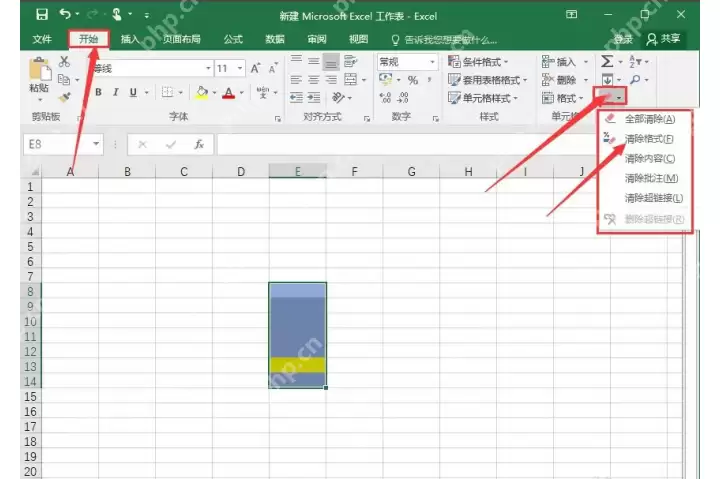
步骤三:确认内容保留,格式已清除
操作完成后,检查选中的区域:单元格中的文字、数字依然存在,之前设置的填充色、字体颜色、边框、自定义对齐方式等全部恢复为默认状态。此时即可确认——只清除了格式,未改动内容。
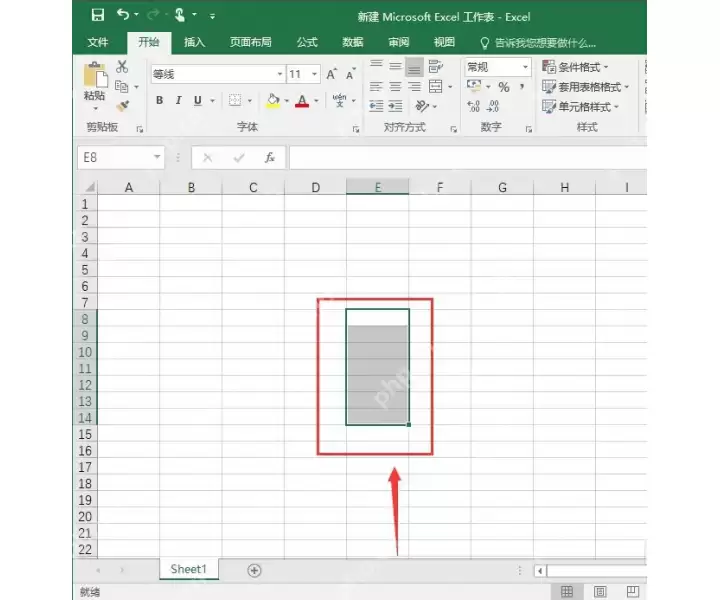
步骤四:刚清除错误时使用撤销恢复
如果刚点击清除格式就发现不对,不要进行其他操作,直接按 Ctrl+Z,或点击左上角工具栏的撤销按钮。之前清除的填充色、边框、字体样式等即可全部恢复。
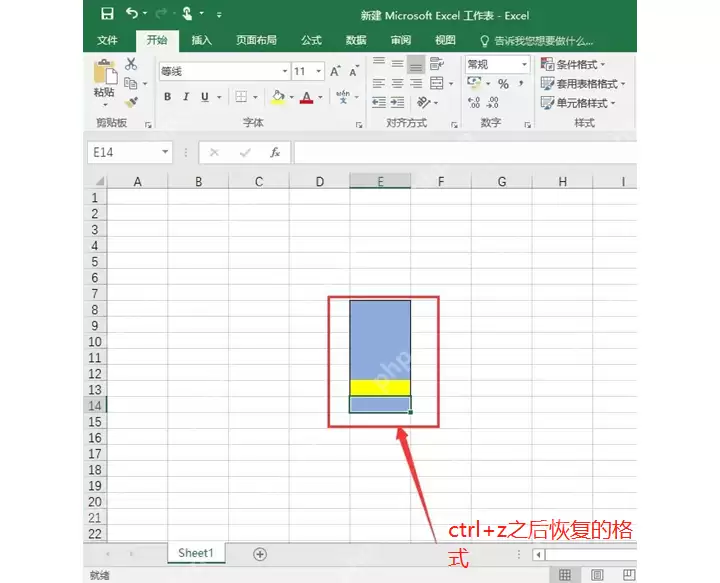
步骤五:无法撤销时先补回填充色
如果文件已保存并关闭,撤销功能无法回到清除格式前的状态,则需要手动补充格式。右键点击选中区域,选择「设置单元格格式」,先切换到「填充」选项卡,重新选择之前的背景色。
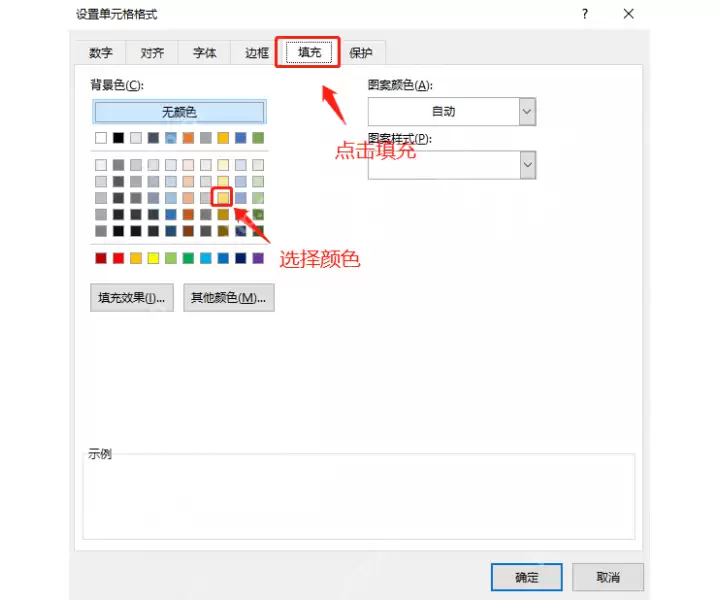
步骤六:再补充字体、字号和颜色
接下来切换到「字体」选项卡,依次将字体、字号、字形、字体颜色恢复为原来的设置。尽量与表格的整体样式保持一致,避免只调整颜色而忽略字号,导致整体不协调。
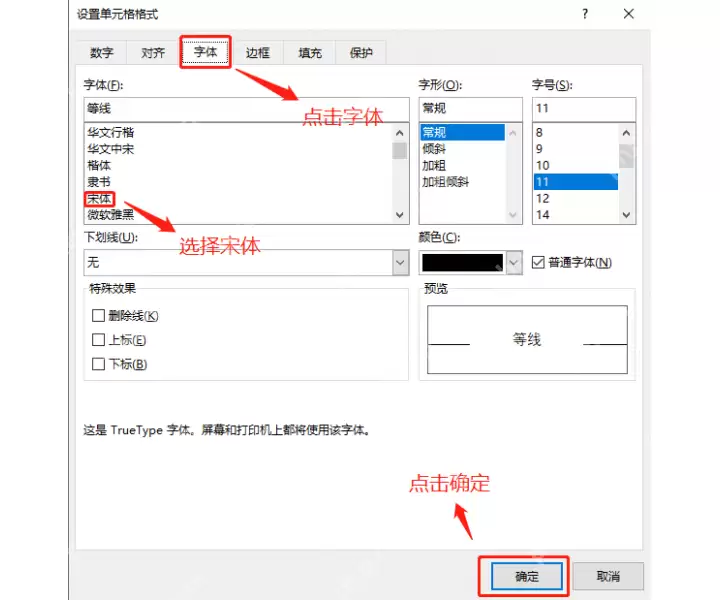
步骤七:恢复对齐方式和边框
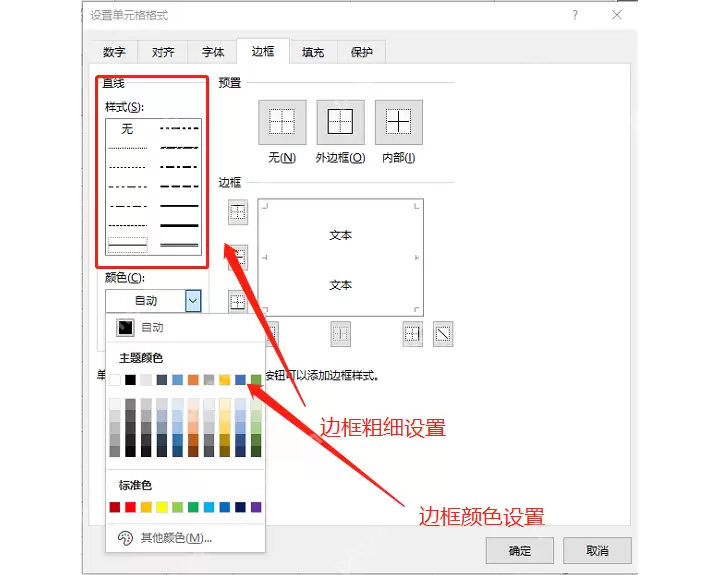
如果清除格式前单元格设置了居中对齐、缩进或文本方向,请继续在「对齐」选项卡中恢复原有设置。若表格边框丢失,切换到「边框」页面,先选择线型和颜色,再点击外边框或内部边框批量添加。
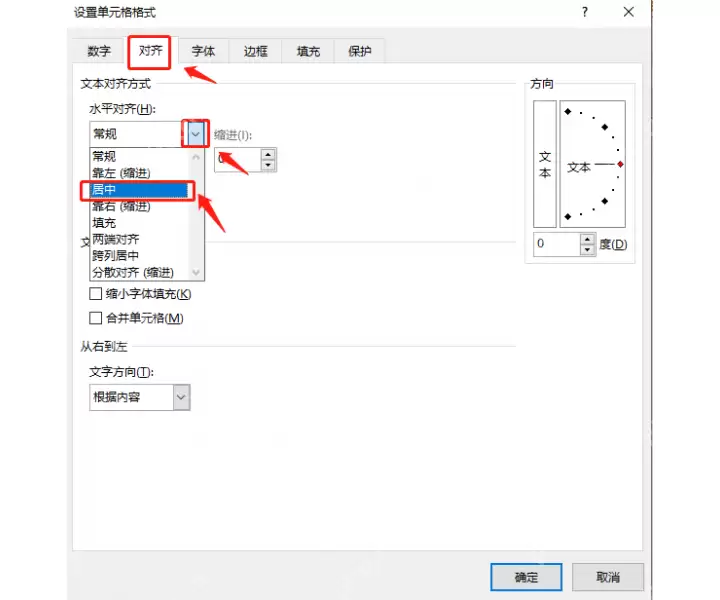
边框补充完成后点击确定,返回工作表检查选中区域。只要内容未丢失,常规格式均可手动恢复。较为复杂的是合并单元格、条件格式、自定义数字格式等类型,恢复时需要单独核对。
最后确认能否恢复
最后梳理优先级:刚清除完格式且未保存未关闭时,优先使用撤销恢复;已保存并关闭的,先查找历史版本或本地备份,实在找不到再手动补充格式。清除格式本身不会删除数据,仅将表格样式恢复为默认状态。操作前建议先复制一份工作表作为备份,避免后续麻烦。
实用工具推荐
电子包浆
使用 ›绿化、压缩、噪点和虚拟水印,自由调节做旧程度。
图片压缩
使用 ›选择画质和输出格式,预览压缩前后的大小。
相关文章