

Excel中置信区间用于估计平均值的不确定性,预测区间则针对未来单个数值,后者更宽。通过预测工作表可快速生成未来预测值及上下限,步骤包括整理连续数据、选中区域、打开预测工作表并调整置信区间。样本均值可用CONFIDENCE.T公式计算误差范围。
Excel置信区间和预测区间计算图文步骤
作者:技术拾光
时间:2026-07-25
浏览:326
文章目录
在Excel中计算置信区间,核心思路可以概括为:平均值 ± 误差范围。然而实际工作中,很多人容易混淆置信区间与预测区间,这是数据分析中常见的误区。
先明确基本概念:置信区间描述的是平均值或趋势估计的不确定性,而预测区间对应未来某个具体数值的可能范围。后者通常更宽,因为预测单个数据点的不确定性大于估计平均值。Excel自带的“预测工作表”功能,可快速生成未来预测值及其上下限区间,非常适合初步业务判断。
步骤一:整理两列连续数据
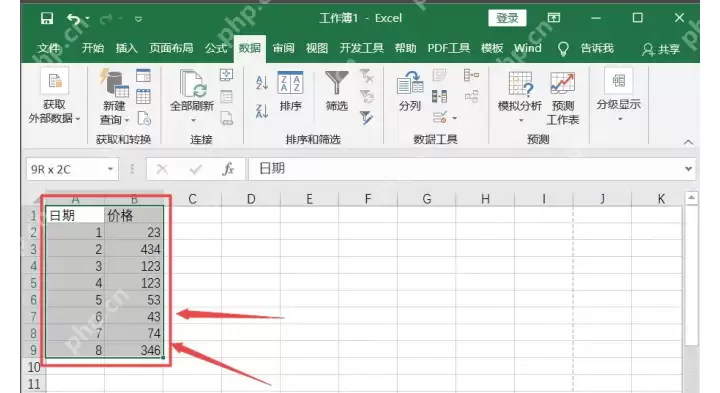
开始操作前,将时间列和数值列并排放置:左列放日期或序号,右列放需要预测的价格、销量、分数等数据。时间列不能有空缺或乱序,数值列也应避免空白单元格,否则预测结果偏差较大,区间范围会明显失真。
步骤二:选中预测范围
操作时,点击第一个单元格,拖动选中整个数据区域,必须同时包含日期列和数值列。仅选择数值列无效,Excel需要同时识别横轴的时间维度和纵轴的数值维度,才能正确计算趋势线及预测上下限。
步骤三:打开数据中的预测工作表
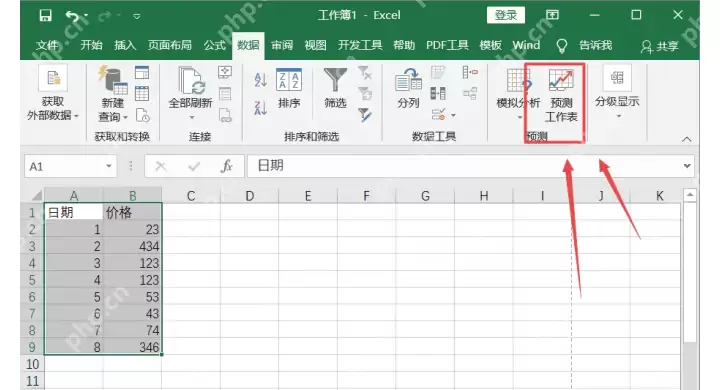
选中数据后,点击顶部菜单栏的「数据」选项卡,再点击右侧的「预测工作表」。该功能会自动生成预测图和预测表,便于快速查看未来趋势、置信上限和置信下限。整个过程自动化,但背后逻辑清晰。
步骤四:在选项中调整置信区间
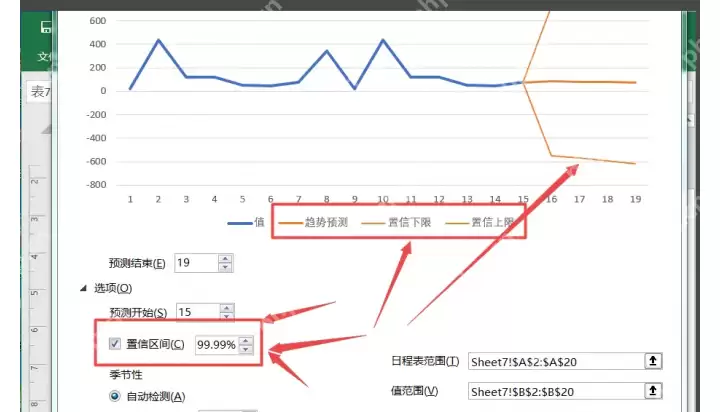
弹出预测设置窗口后,点击「选项」,找到「置信区间」项。默认值为95%,但若涉及高风险决策(如金融预测或工程估算),可尝试99%甚至99.99%。生成的上下限会明显变宽,相当于Excel为预测结果留出更大的容错空间。
步骤五:查看生成的预测值、下限和上限
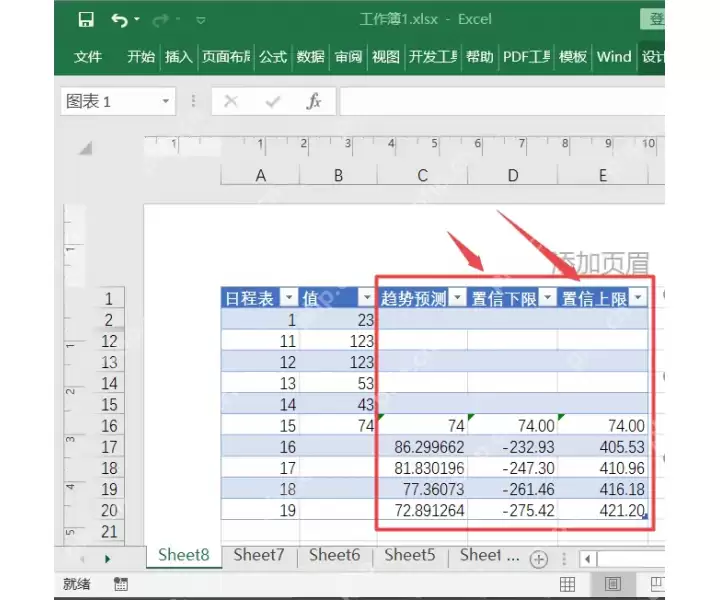
点击「创建」后,Excel自动生成新工作表,默认包含「趋势预测」「置信下限」「置信上限」三列。预测值位于中间,上下两列即本次预测的不确定范围。该结构直观,可快速判断预测波动幅度。
步骤六:普通样本平均值用公式计算误差范围
若并非时间预测,而是计算一组普通样本平均值的置信区间,操作思路如下:先准备好样本数据,计算平均值、标准差和样本量,然后使用公式 =CONFIDENCE.T(显著性水平,标准差,样本量) 获取误差范围。再用平均值加减该误差值,即可得到上下限。该公式在处理小样本数据时更为准确。
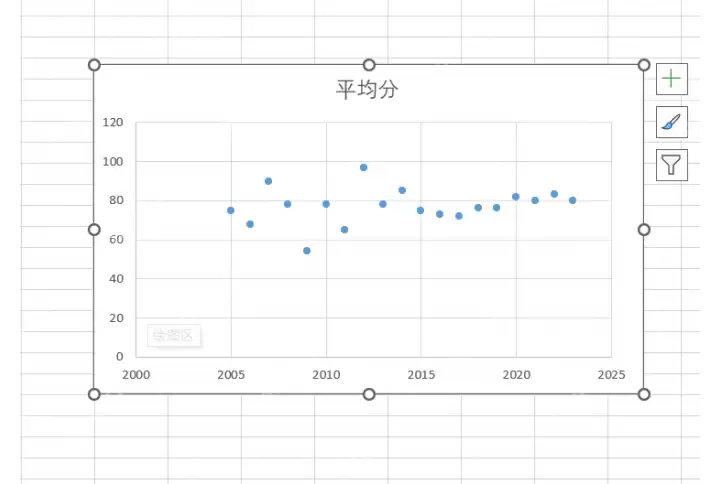
步骤七:利用图表趋势线辅助判断区间方向
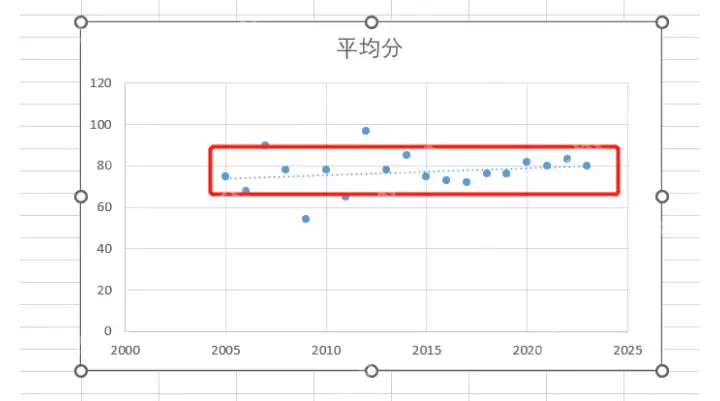
若想观察一组年份数据的大致变化方向,可先插入散点图,再点击「图表设计」选项卡中的「添加图表元素」,选择「趋势线」。注意,趋势线仅为辅助工具,不能替代置信区间的计算结果,但可帮助快速判断数据整体趋势(上升、下降或波动分散)。结合区间数据一起分析,判断更为准确。
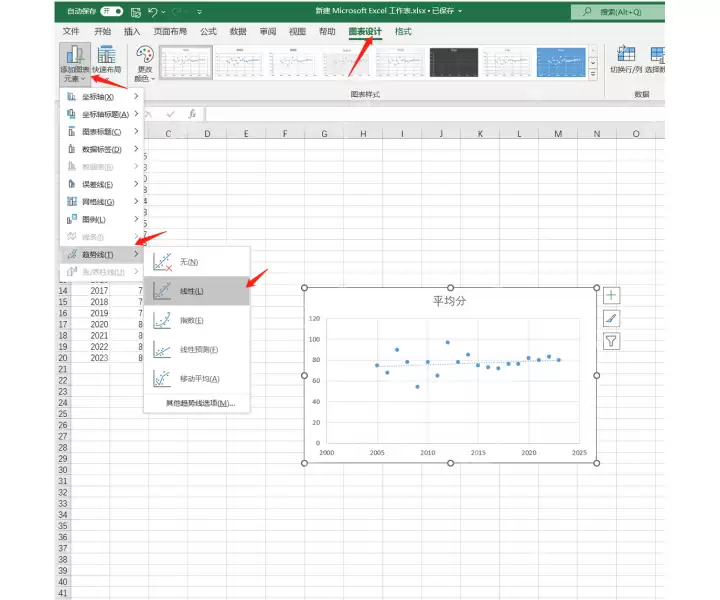
操作完成后,再对照公式或预测表中的上下限核对结果。仅看单条趋势线容易出错,正式交付结果时,务必同时附上预测值、置信下限和置信上限。
最后核对区间合理性
全部计算完毕后,需检查三项合理性:下限不能高于预测值,上限不能低于预测值,区间宽度应与数据本身波动幅度匹配。若原始数据忽高忽低,区间偏宽属正常;若数据波动很小但区间异常宽大,则需检查:时间列是否乱序?数值列是否有空白单元格?置信区间百分比是否设置错误?此步骤虽简单,却最容易出现问题。
实用工具推荐
电子包浆
使用 ›绿化、压缩、噪点和虚拟水印,自由调节做旧程度。
图片压缩
使用 ›选择画质和输出格式,预览压缩前后的大小。
相关文章