

终端命令执行需先理解命令,再决定是否自动运行,最后通过允许列表和拒绝列表控制风险。建议初次使用将自动执行级别设为Disabled或AllowlistOnly,人工确认后再逐步放行。拒绝列表优先于允许列表,高风险命令需保留人工批准。
Windsurf终端命令安全执行与确认教程
作者:技术拾光
时间:2026-07-25
浏览:493
文章目录
在终端中使用Cascade生成命令时,需明确其安全性并非自动保障。核心在于三点:理解准备执行的命令,判断是否交由Cascade自动运行,以及通过允许列表和拒绝列表严格管控风险。当前官方终端文档已采用Devin Desktop名称,但设置项仍保留windsurf.cascadeCommandsAllowList和windsurf.cascadeCommandsDenyList这两个键名。新旧版本Windsurf界面的品牌文字可能不同,但快捷键和设置入口均可参照以下内容进行核对。
人工确认空间:安全使用Cascade命令的前提
首次使用终端命令生成功能时,建议将自动执行级别设置为Disabled或Allowlist Only。这样可先观察Cascade拟执行的命令,再逐步放行已确认安全的命令。若在修改项目代码,需先确认版本控制状态,并提前备份重要文件。对于删除、覆盖、安装依赖、修改系统配置等操作,不可仅凭命令熟悉度直接放行。
- 确认终端当前目录为操作目标项目,避免在主目录或错误仓库中执行命令。
- 明确命令将读取、创建、修改或删除的文件范围。
- 使用团队账号时,需了解管理员是否对最高自动执行级别设有限制。
- 在macOS专用终端中,留意zsh配置中可能改变命令行为的别名。
第一步:使用自然语言生成终端命令
入口位置:将输入焦点置于Windsurf终端区域,macOS按Cmd+I,Windows或Linux按Ctrl+I,终端上方将展开Enter instruction to generate a terminal command输入框。
主要动作:明确描述目标、作用目录和限制条件,例如“仅列出当前目录下体积最大的十个文件,不删除内容”,然后提交。生成结果后,需检查参数、路径、通配符和重定向符号,再决定是否执行。命令生成仅将自然语言转换为CLI语法,不负责判断执行后果。
成功标志:终端提示符旁出现一条可检查的命令,目录和参数与描述一致;在人工确认前,无文件被修改。
失败处理:若快捷键未打开输入框,需先点击终端使其获得焦点,再排查系统或输入法是否占用同一快捷键。生成的命令包含陌生参数、绝对路径或删除动作时,切勿直接运行;应修改要求或让Cascade逐项解释参数后重新生成。

第二步:将错误输出关键部分提交给Cascade
入口位置:命令运行失败后,在终端中拖动选中相关错误行或堆栈片段。macOS按Cmd+L,Windows或Linux按Ctrl+L,选中内容将进入Cascade输入区。
主要动作:仅选择能说明问题的片段,并补充当前使用的命令、预期结果及实际现象。避免发送完整日志、访问令牌、环境变量或私有路径。若问题涉及活动终端上下文,可在Cascade中提及该终端继续讨论。
成功标志:Cascade输入框出现terminal_selection标识,后续问题可明确引用终端选区内容。
失败处理:若快捷键未出现terminal_selection,需重新选中终端文字,确保选区保持高亮状态。选区过长时,缩小至第一条错误、调用位置及相邻上下文;若包含敏感信息,需先在本地删除或遮盖,再继续排查。

第三步:选择合适的自动执行级别
入口位置:打开编辑器右下角的Devin Settings面板,找到Terminal Auto Execution。不同版本可能将Disabled显示为Off,但官方正式定义包含Disabled、Allowlist Only、Auto和Turbo四个级别。
主要动作:根据当前风险选择级别。Disabled要求所有命令人工批准;Allowlist Only仅自动运行允许列表中的命令;Auto由Cascade判断是否需要确认,有潜在风险的命令会暂停,且仅适用于高级模型发送的消息;Turbo立即运行除拒绝列表外的所有命令。初始配置时优先使用Disabled或Allowlist Only,待允许和拒绝规则经实际验证后,再考虑提升级别。
成功标志:设置控件显示当前选择的级别。Disabled时每条命令等待批准;Allowlist Only时未命中允许列表的命令仍停在确认环节。
失败处理:若找不到Turbo或无法选择更高等级,需确认团队管理员是否设置了最高级别。管理员上限为Auto时,成员仅能选择Disabled、Allowlist Only或Auto。Auto未按预期生效时,需确认当前消息是否使用高级模型。切勿通过修改本地配置规避团队安全限制。

第四步:将明确理解的命令加入允许列表
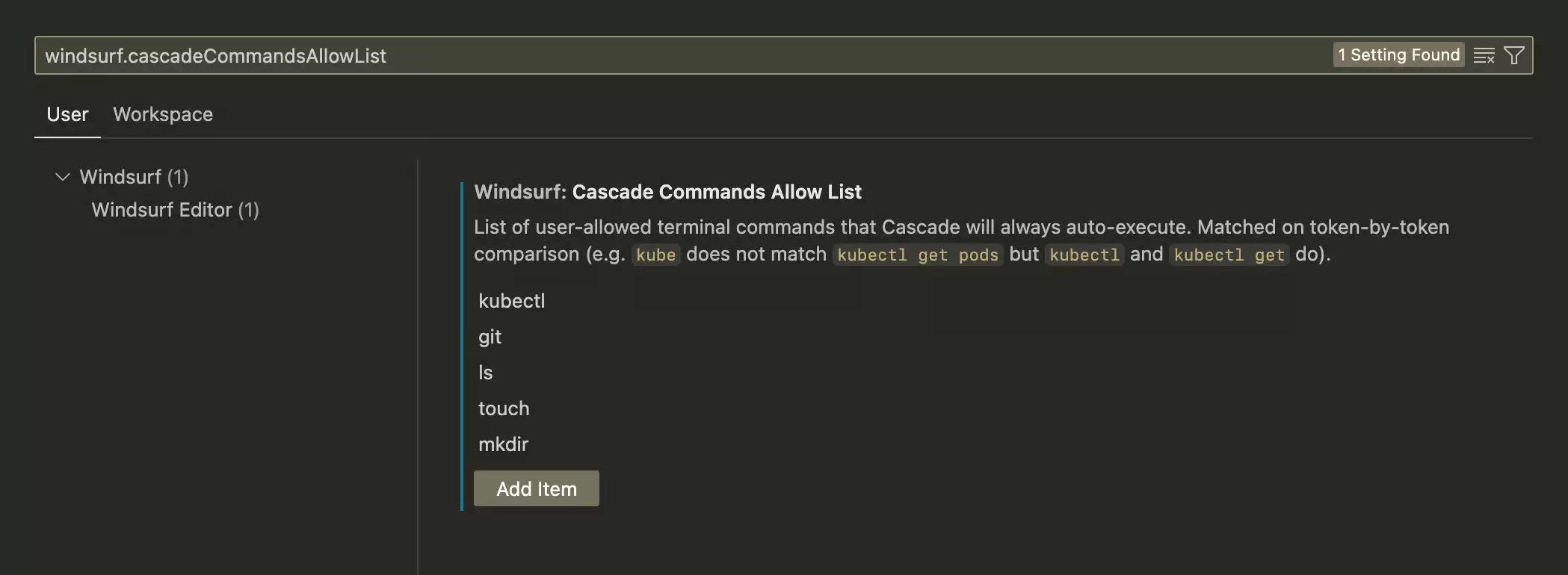
入口位置:打开Command Palette,选择Open Settings (UI),搜索windsurf.cascadeCommandsAllowList。设置页显示Windsurf: Cascade Commands Allow List和Add Item。
主要动作:点击Add Item,加入已确认的命令词或命令前缀。官方匹配规则按token逐项比对:kube不匹配kubectl get pods,而kubectl或kubectl get可匹配对应前缀。允许范围越短,覆盖面越大;切勿为减少确认次数,将包管理、远程操作或能修改大量文件的命令根名称随意放入。
成功标志:新条目出现在列表中。自动执行已开启时,命中该条目且未命中任何拒绝规则的命令,不再弹出确认框。
失败处理:条目存在但命令仍要求批准时,需依次检查当前级别是否允许自动执行、命令token是否真正匹配,以及个人或团队的拒绝列表是否同时命中。团队和个人允许列表会合并,但拒绝列表优先级更高,此类暂停确认属正常情况。
第五步:使用拒绝列表保留高风险命令的人工批准
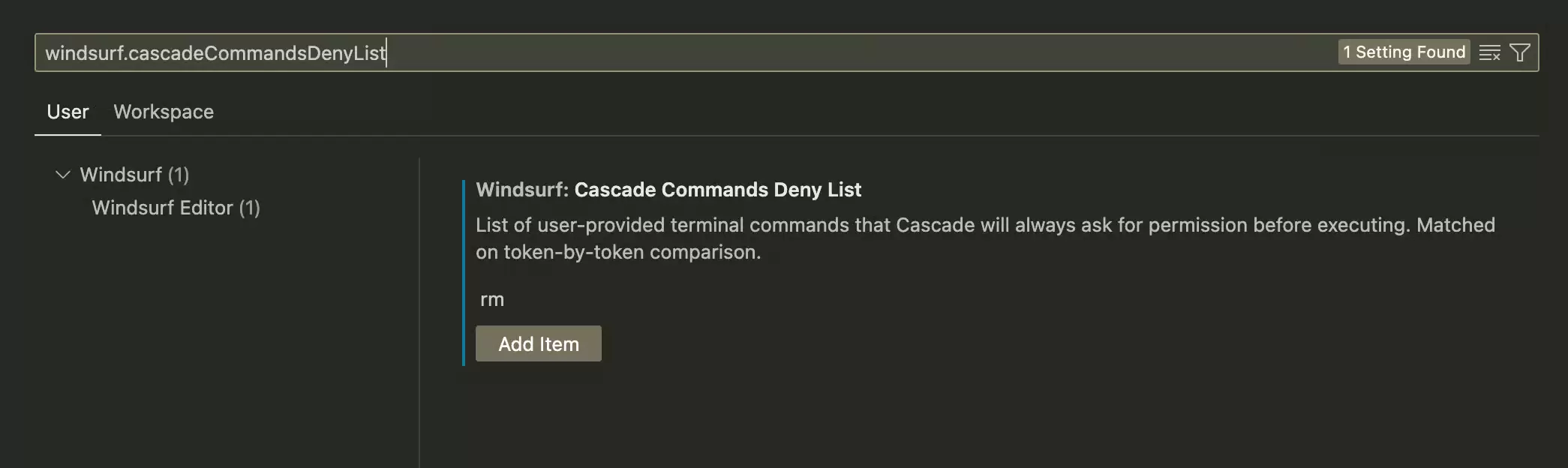
入口位置:在Open Settings (UI)中,搜索windsurf.cascadeCommandsDenyList。页面显示Windsurf: Cascade Commands Deny List设置项。
主要动作:点击Add Item,将必须人工确认的命令加入列表。官方示例为rm:加入后,rm index.py等命令始终需要批准。拒绝列表的作用是阻止命令被自动执行,而非禁止使用;对于清理、覆盖、权限变更或系统级操作,保留此确认环节更稳妥。
成功标志:条目保存后,匹配的命令即使同时存在于个人或团队的允许列表,仍要求人工批准。拒绝列表优先于允许列表,此规则适用于团队和个人配置。
失败处理:若预期拦截的命令仍被自动运行,需检查列表中的token与实际命令是否一致,并核对保存位置是User还是Workspace。团队管理员配置的列表会与个人列表合并;若差异来自脚本包装器或不同命令入口,需将实际出现的命令token纳入规则,而非依赖模糊字符串匹配。
第六步:在macOS中核对Cascade专用终端
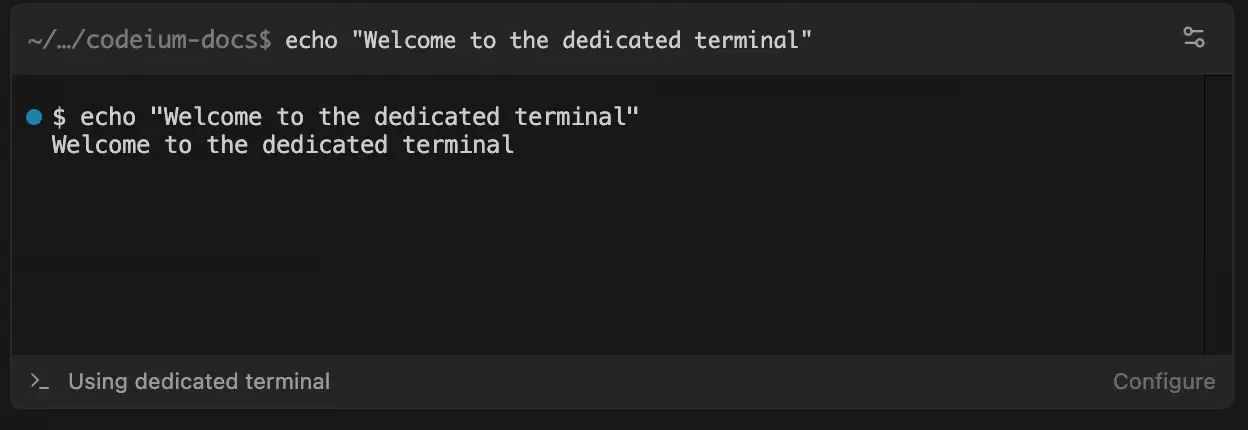
入口位置:macOS版从Wave 13起,为Cascade提供独立于默认终端的专用终端。Cascade开始运行命令时,可在对应终端面板查看命令、输出和底部状态。
主要动作:先使用只读或无副作用的命令确认工作目录和shell环境,再观察输出。专用终端固定使用zsh,并读取.zshrc等zsh配置,因此别名和环境变量可能改变命令行为。若平时使用其他shell,可将需共享的环境设置放入两边均可读取的共享配置文件,但避免将秘密值写入可能被提交至仓库的文件。
成功标志:专用终端显示预期的zsh命令和输出,当前目录正确,所需别名或环境设置均正常读取。
失败处理:若专用终端启动异常、配置冲突或命令环境明显错误,可在Devin Desktop设置中启用Legacy Terminal Profile,回退至旧终端路径。回退后重新检查目录和环境变量;若问题仅出现在zsh,优先检查zsh配置,切勿通过提高自动执行级别来掩盖环境故障。
终端安全确认完成检查清单
- 使用
Cmd/Ctrl+I生成命令后,先检查目录、参数、通配符和重定向,再决定是否执行。 - 使用
Cmd/Ctrl+L仅发送解决问题所需的终端选区,不包含访问令牌、秘密值或无关日志。 - 明确当前为
Disabled、Allowlist Only、Auto或Turbo级别,并理解该级别自动运行哪些命令。 - 团队账号的最高自动执行级别和团队命令列表,已纳入判断范围。
- 允许列表仅放入范围明确、后果可预测的命令token,未为减少确认而放宽至危险前缀。
- 删除、覆盖、权限变更等命令,已通过拒绝列表保留人工批准,并确认拒绝规则优先。
- macOS专用终端的zsh配置、工作目录和环境变量符合预期,必要时知道从何处启用
Legacy Terminal Profile。
实用工具推荐
电子包浆
使用 ›绿化、压缩、噪点和虚拟水印,自由调节做旧程度。
图片压缩
使用 ›选择画质和输出格式,预览压缩前后的大小。
相关文章