

CursorAgentDesignMode将页面元素、组件样式和视觉位置同步给Agent,实现可视化选择与修改。使用前需确认项目运行、内置浏览器加载页面。通过快捷键或Design按钮开启,选中元素后输入具体提示词,可多选或语音辅助。发送修改后跟踪代码落点,核对热更新效果与文件级差异。
Cursor Agent Design Mode:界面设计到代码实现教程
作者:技术拾光
时间:2026-07-25
浏览:74
文章目录
页面就在眼前,你只说一句“把这里改得更舒服”,Agent 还得猜半天——这正是 Cursor Agent Design Mode 要解决的问题。它会把当前运行的页面、你选中的元素、组件信息、计算样式和视觉位置全都同步给 Agent,告别纯靠文字描述改东改西的窘境。先把边界说清楚:Design Mode 只负责调整正在运行的应用界面,可不是拿一张静态设计稿直接生成整个项目。
使用前,得先确认三个前提:Cursor 正常打开你的项目,应用已在本地或可访问的开发地址跑起来,Agent 窗口的内置浏览器能正常加载这个页面。官方文档以 macOS 界面演示,快捷键是 Cmd + Shift + D;Windows 和 Linux 用户不用硬记,直接点内置浏览器右上角的 Design 按钮更稳妥。如果连 Design 控件都找不到,先更新 Cursor 到最新版,再确认用的是 Agent 窗口的内置浏览器,不是系统浏览器。
如何进入 Design Mode 模式
入口位置:在 Cursor 的 Agent 窗口里打开内置浏览器,加载已经跑起来的应用。Design 控件就在浏览器工具栏的右上角;macOS 用户也可以按 Cmd + Shift + D 快速切换。
主要动作:点一下 Design 控件,让它变成高亮状态。这时候左边的 Agent 区域也会出现 Design Mode 标识。鼠标移到页面元素上,界面就会显示可选择的边框和对应的组件信息。
成功标志:浏览器右上角出现蓝色 Design 状态提示,左侧也能看到 Design Mode 标识。再按一次快捷键,或点一下 Design 控件关闭,就能回到普通浏览状态。
失败处理:如果快捷键没反应,先点内置浏览器获取焦点,再用右上角控件切换就行。页面空白的话,去查开发服务器、端口或构建有没有问题——Design Mode 不会帮你启动还没跑起来的应用。
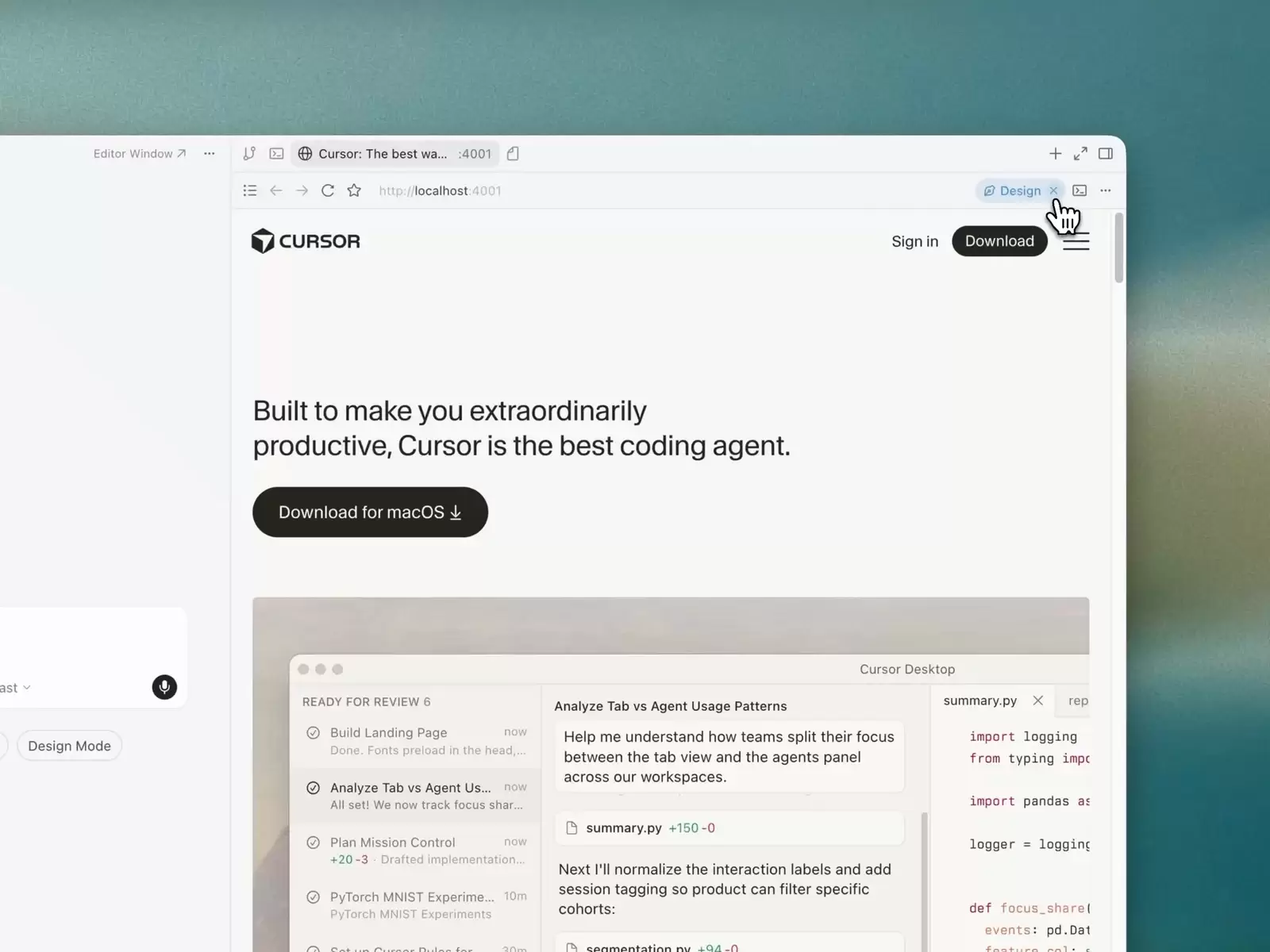
这张图重点看两个地方:右上角的蓝色 Design 标识,还有左下角的 Design Mode 状态。两处都亮了,才说明当前网页已经从普通浏览模式切到可视化选择模式了。
选中元素并描述视觉问题
入口位置:保持 Design Mode 开着,把鼠标移到你想调整的标题、按钮、卡片或其他界面元素上。
主要动作:点一下目标元素就行。选中之后会出现边框、组件名称和浮动输入框。写提示词时得同时说清楚对象、要改啥、不能改啥,比如“把这个标题放大 8 像素,其他标题都别动”,比只说“标题大一点”更容易得到精准的小范围修改。
成功标志:选中的边框刚好只包住目标元素,浮动输入框前还带着这个元素的组件标识。这时候 Agent 拿到的就不只是截图了,还有元素标识、组件、属性、计算样式、props 这些代码层面的线索。
失败处理:如果边框选到了父容器,就把鼠标移到更具体的文字或按钮上重新点。页面层级太密选不准的话,别靠一大段文字解释位置,先缩小选择范围,再补上“只改当前这个实例”或“保持周围间距不变”这类限制条件。
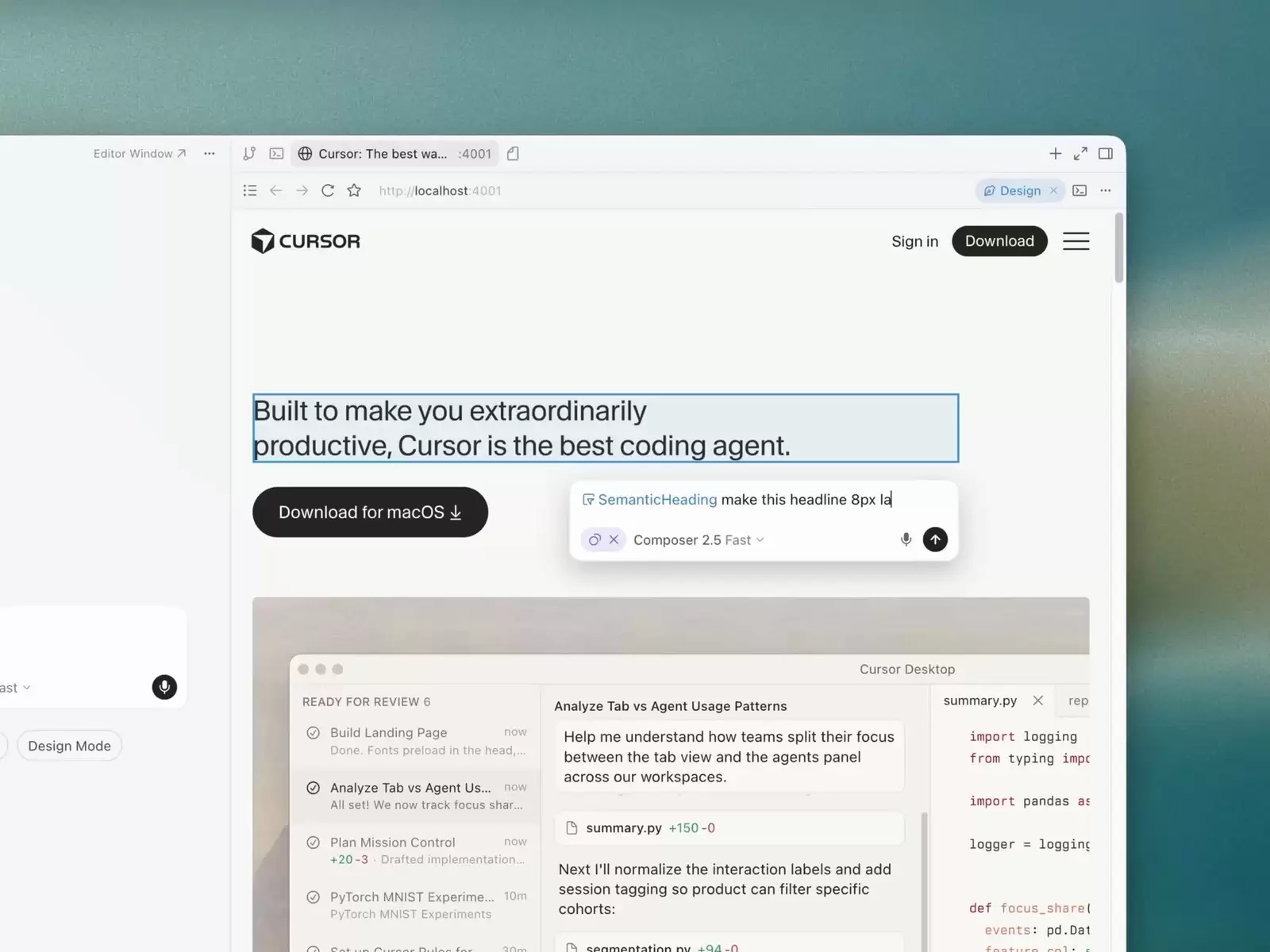
蓝色边框说明当前选中的是标题元素,浮动输入框前的组件名称,刚好把你看到的视觉元素和对应的代码对象对应上了。发送请求前先检查这两个地方,能少犯“改错了一层容器”的低级错误。
处理布局关系时使用多选和语音
入口位置:如果修改涉及两个按钮、多个重复组件或一整块布局,还是在同一个内置浏览器页面里操作就行。官方文档列的快捷操作有:Shift + 拖动选区域、Cmd + L把元素加入聊天、Option + 单击把元素加入输入框;这些快捷键都以官方 macOS 演示为准。
主要动作:把有关联的元素一起选中,再描述它们之间要怎么改,比如“让第二个按钮和第一个按钮的高度、间距保持一致”。遇到动画效果,或很难用组件名说清楚的位置,可以在页面静止画面上圈出对应区域。打字不方便的话,点麦克风用语音说明需求也行。
成功标志:选择的边框刚好盖住你要改的多个元素或区域,输入区域里也保留了这些视觉上下文;用语音的话能看到录音的波形和计时。多选不是为了一次塞更多任务,而是为了让 Agent 搞明白元素之间的对齐、重复、间距这些关系。
失败处理:如果框选范围太大,截图上下文会带进好多无关元素,取消重新选就行。语音转写有歧义的话别直接发,先检查组件名、尺寸数字和否定词对不对。好几个互不相关的改动要拆成不同任务,方便一项一项验证,错了也能单独撤回。
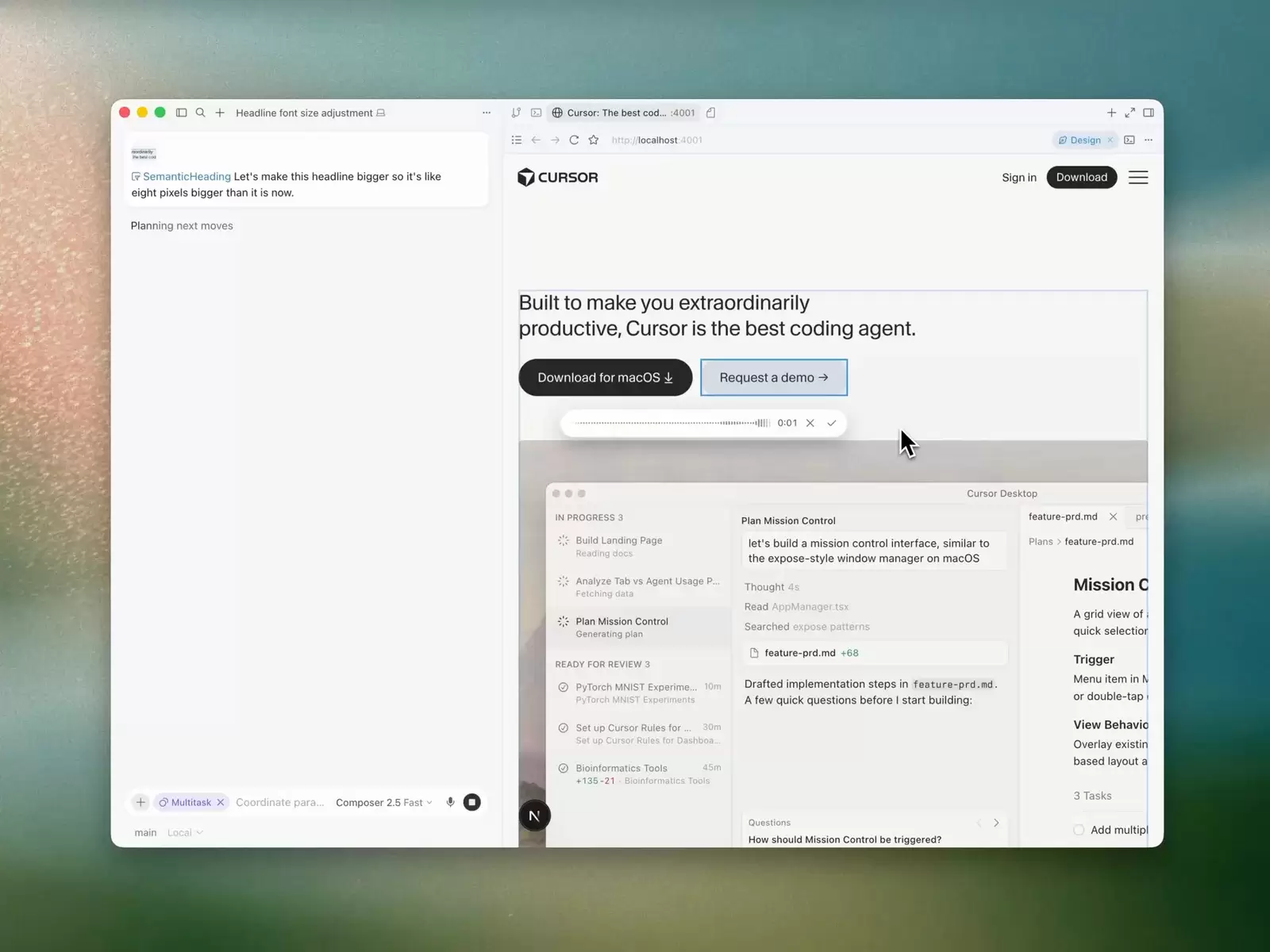
这张图里同时能看到区域选择边框和语音录制波形。区域是告诉 Agent“改哪一块”,语音是说明“怎么改”,缺了哪一样,都可能让修改范围跑偏。
发送修改后监控任务状态
入口位置:确认好选中的对象和写的提示词都没问题,就点浮动输入框右边的发送按钮。任务会自动进到左边 Agent 区域里。
主要动作:留意 Agent 是否先定位组件和样式,再开始具体修改。官方演示里,Agent 会根据你选中的标题找到对应样式,然后把改动交给后台任务去跑;这时候你可以继续选下一处要改的界面,但别给同一个元素连续排好几个互相冲突的需求。
成功标志:左边出现正在运行或已经排队的任务,说明文字和你刚才选的元素能对得上,状态里还能看到 Agent 正在找样式或修改目标文件。如果任务描述突然变成了另一个组件,赶紧停下来,别等错误改动扩散开。
失败处理:如果 Agent 一直卡在规划阶段,或找不到对应代码,就检查下:运行页面是否来自当前工作区、源映射能否用、组件是不是外部包或内嵌页面提供的。要改的是第三方页面内容的话,能视觉选中不代表有可编辑源码,得回到自己组件边界里重新选。
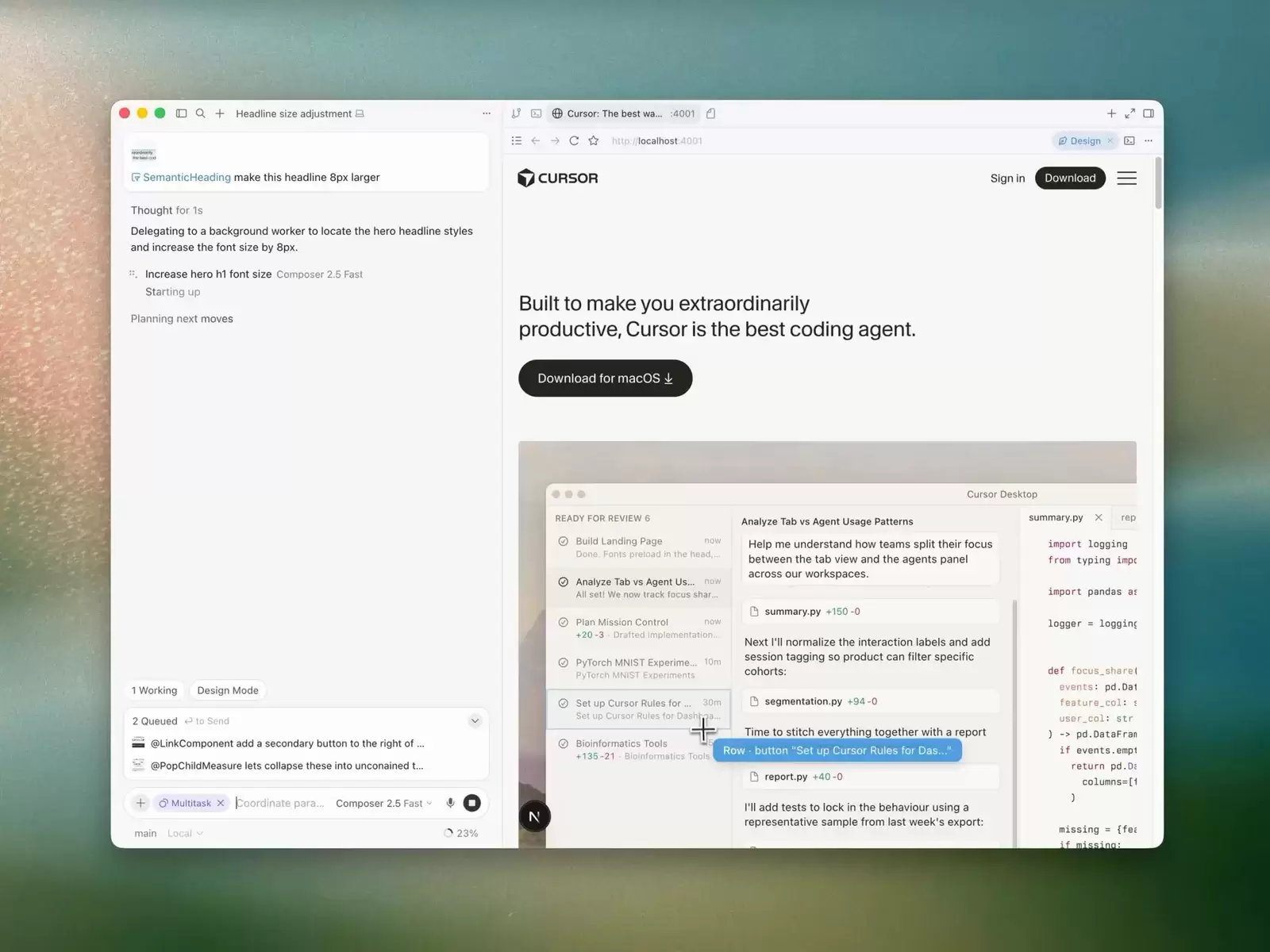
左边后台任务说明 Agent 已经从“识别视觉目标”进到“定位代码”阶段,右边运行页面还保持在原来位置,等修改完就能马上对照效果。
从视觉上下文到文件级实施
入口位置:任务开始执行后,去看 Agent 对话里的组件说明、读取的文件和实施步骤。如果改动比较大,Agent 可能会先生成修改计划,或先问你几个问题。
主要动作:先核对文件名和改动范围是否符合预期,再让任务继续跑。Design Mode 会把元素标识和页面截图一起加到上下文里:前者帮着定位源码,后者保留布局、周围元素和当时页面状态。这两信息互补,别只看其中一样。
成功标志:Agent 能明确指出对应组件或源文件,实施计划和你选中的界面对象对得上;代码改完后,运行应用会通过热更新显示变化。再去核对标题尺寸、按钮相对关系、间距和响应式状态,视觉效果和写提示词时一致了,才算真的完成。
失败处理:如果改的文件不对,先拒绝或撤回改动,重新选更具体的元素。哪怕页面看起来改对了,也要检查代码差异,别把一次局部调整写成了全局样式。没出现热更新的话,先看构建终端和浏览器有没有报错,再手动刷新页面;别靠重复提交相同任务来掩盖编译失败。
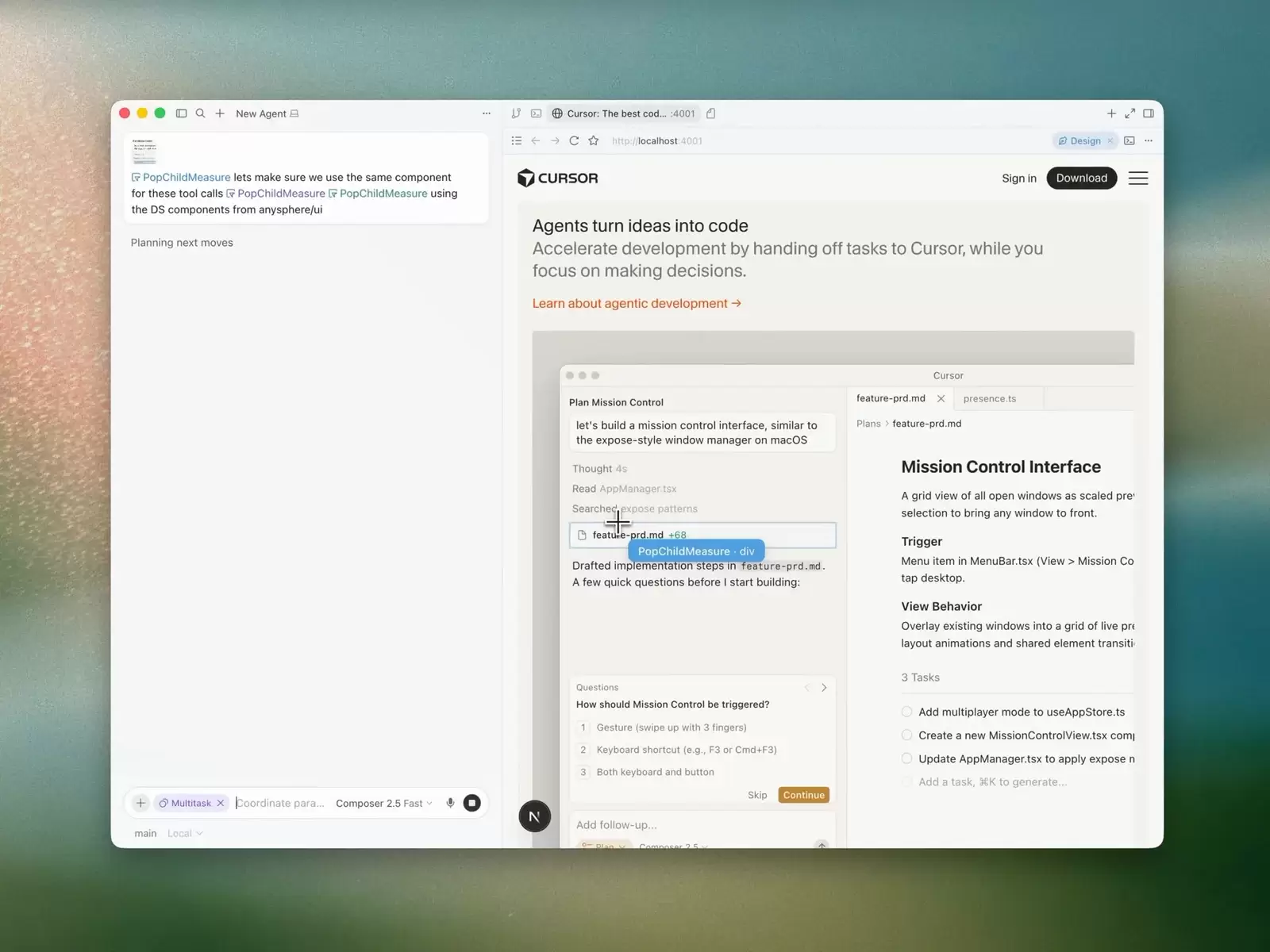
这里能看到,视觉对象已经转换成了文件和任务层面的实施计划。计划不是最终结果,后面还得回到运行页面核对热更新效果,再看看代码差异是否只影响了目标范围。
完成检查清单
- 项目源码在当前 Cursor 工作区里,应用已在内置浏览器中正常运行。
- Design 控件是高亮状态,鼠标移到页面上能出现可选择的元素边框。
- 单个改动只选一个明确元素,只有改布局关系时才用多选或区域选择。
- 提示词写清楚了目标对象、要改的数值或关系,还有不能动的范围。
- 用了语音的话,已经检查过转写结果,组件名、尺寸、否定词都没有识别错误。
- 发送后能在 Agent 区域看到和所选元素对得上的任务,还有代码定位过程。
- 运行页面已完成热更新,视觉效果、响应式状态和周围布局都复查通过。
- 代码差异都在预期组件或样式文件里,没有把局部调整扩大成全局规则。
- 5 张步骤截图都能正常打开,分别对应模式开启、元素选择、多元素与语音、Agent 执行、文件级实施这几个环节。
实用工具推荐
电子包浆
使用 ›绿化、压缩、噪点和虚拟水印,自由调节做旧程度。
图片压缩
使用 ›选择画质和输出格式,预览压缩前后的大小。
相关文章