

WPSAI表格分析的核心功能包括自动写公式和生成图表。使用前需整理表头与数据,确保无空行或合并单元格。通过自然语言让AI生成SUMIF等公式,并核对引用范围。生成图表时需选中完整数据区域,明确图表类型和排序规则,插入后核对标题、坐标轴和数值。
WPS AI表格分析教程:自动生成公式和图表
作者:技术拾光
时间:2026-07-24
浏览:370
文章目录
说到底,用WPS AI做表格分析,最实用的无非两个场景:自动写公式和生成图表。公式专门解决那些重复计算——按条件求和、算最大值、提取指定列数据,统统交给它。图表就更直观了,销售额、销量、占比、趋势,一键就能转成柱状图、折线图或饼图。不过,实际用的时候可别上来就喊AI分析。先把表头和数据整理干净,后面出的结果才不容易出错。
先确认表格里有WPS AI入口
打开WPS表格,先看看顶部功能区最右侧,有没有那个「WPS AI」按钮。点击它进去,或者在单元格里输入等号,看旁边弹出的AI小按钮,点击进去都能调用智能公式和数据问答功能。如果找不到按钮,先把WPS更新到最新版,登录自己的账号,再确认一下是否开通了WPS AI的使用权益。
动手操作之前,最好把第一行设为清晰的表头,比如销售日期、商品名称、商品分类、售价、销售数量、销售总额。写得越明确,WPS AI就越不会搞混你说的“手机类别”“销售额”“利润”到底对应哪一列。
用自然语言让AI写公式
点击你要放公式的空白单元格,输入等号调出WPS AI,在提示框里直接说清楚你要算什么就行。比如“计算总分的最大值”“统计手机类别的销售总额”“把销售数量大于10的订单筛出来”。点击发送之后,先别急着用,先看AI生成的公式引用的数据区域对不对。
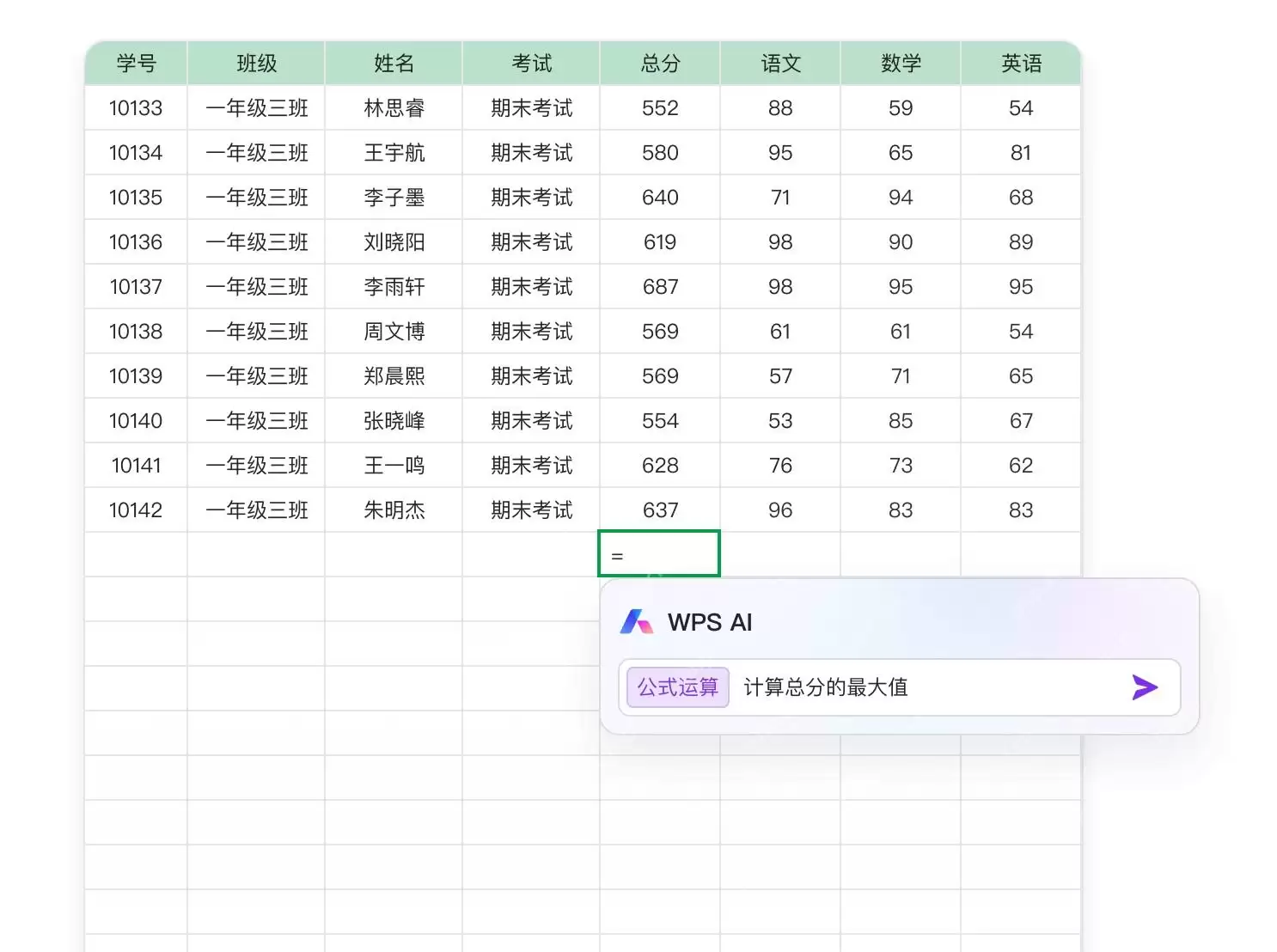
如果你的表格里有空行、合并单元格,或者表头写得太随意,AI很容易选错数据范围。正式跑之前,建议先在旁边找个空白单元格当测试用,生成公式后手动算一两行对照一下,确认结果没错再批量往下填充。
按条件求和要写清楚条件列
做销售表的时候,最常用的就是按商品分类、门店、日期这类条件汇总金额。点击目标单元格后,直接说“帮我计算一下手机类别总计的销售总额”就行。这类需求AI一般会生成SUMIF或SUMIFS公式,刚好适配分类汇总、门店汇总和月份汇总的场景。
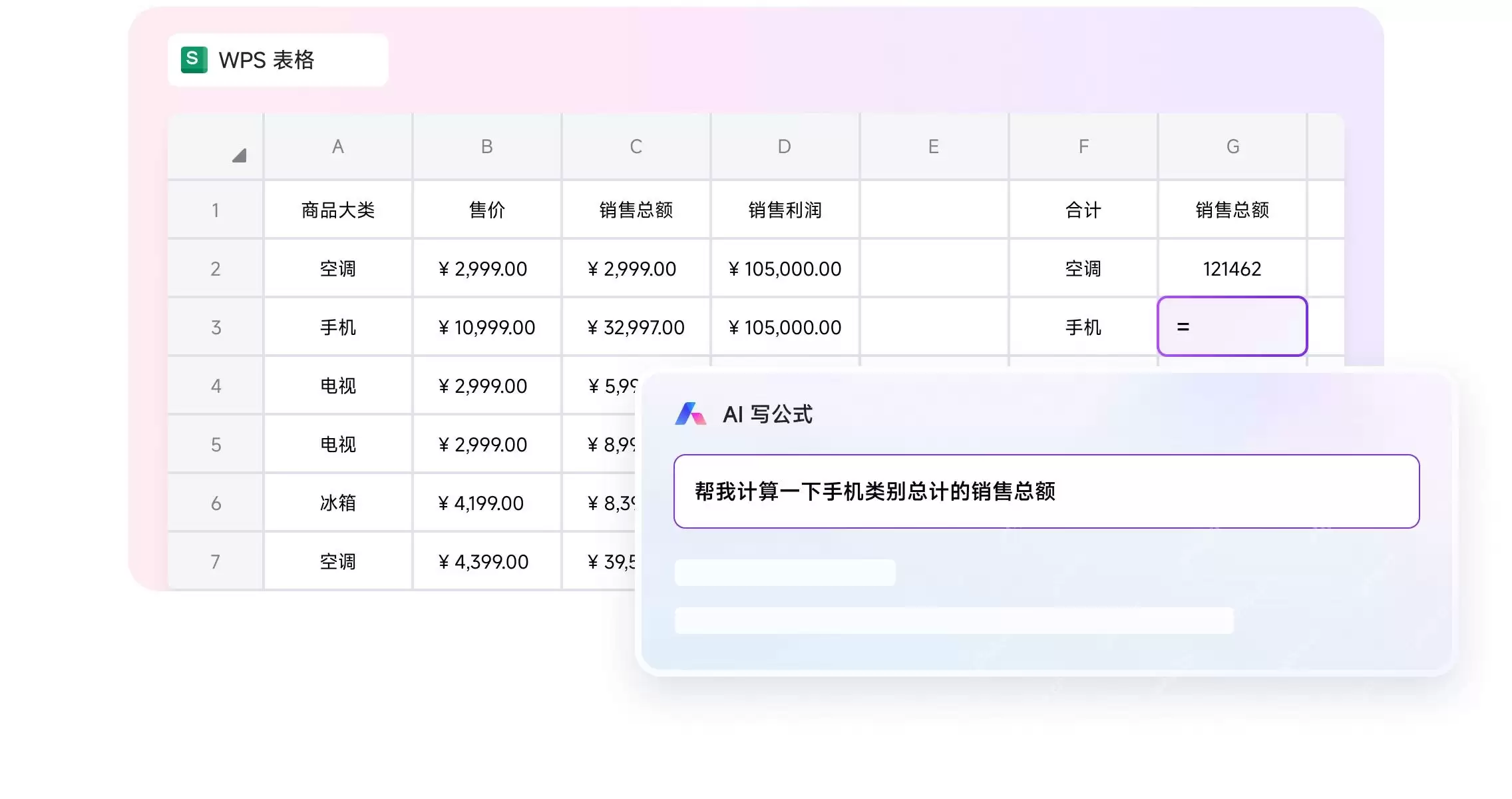
公式生成后别光看最终数字对不对,点进公式栏看看引用范围。比如销售数量在F列、商品分类在C列,AI就不该引用到空白列。数据量大的时候,记得确认范围覆盖了所有数据行,别只算到当前可见的几十行。
用数据问答生成图表
要生成图表的话,先把包含表头、所有数据的完整区域选中,再点击WPS AI或者AI数据问答入口。输入框里直接写清楚要的图表类型和排序规则,比如“按销售数量升序生成柱形图”“按商品分类生成销售额占比饼图”“按月份生成销售趋势折线图”。点击发送之后,等AI先在侧边面板生成预览效果。
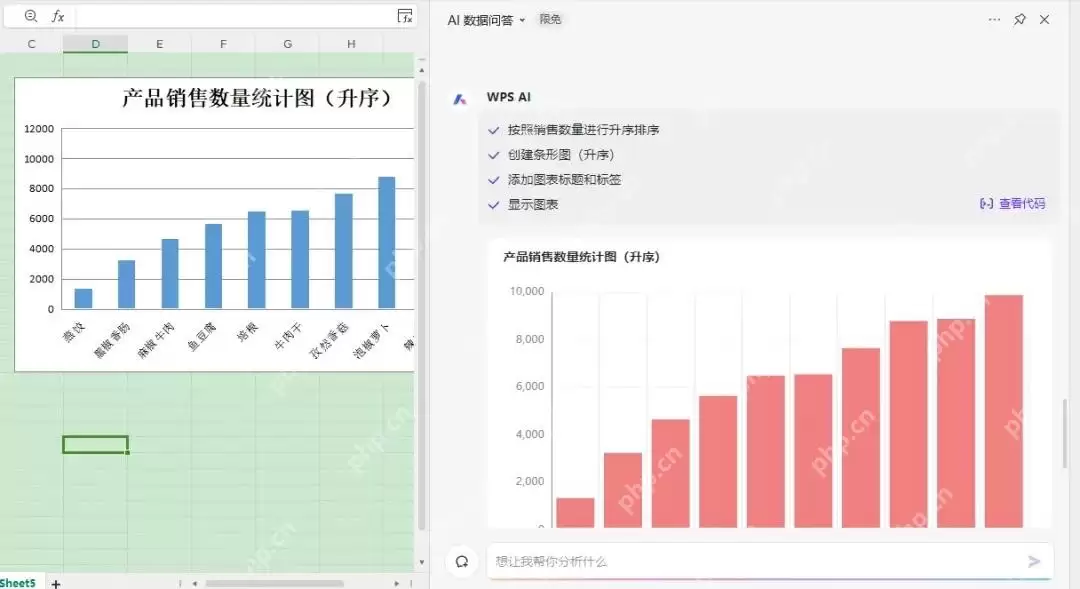
如果生成的图表分类不对,基本都是选数据的时候漏了表头,或者提示词没说清维度和指标。比如你要统计销售额,别只笼统写“生成图表”,要说清楚“按商品分类统计销售总额并生成柱形图”。
插入后再核对图表数据
预览的图表确认没问题了,再点击插入放到工作表里。插完后先查三个地方:图表标题是不是和你要的需求对得上,横轴分类是不是取自正确的字段,数值范围有没有对应上原表数据。正式拿去汇报之前,记得把示例数据换成你自己的真实业务数据,别直接把AI生成的临时结果交上去。
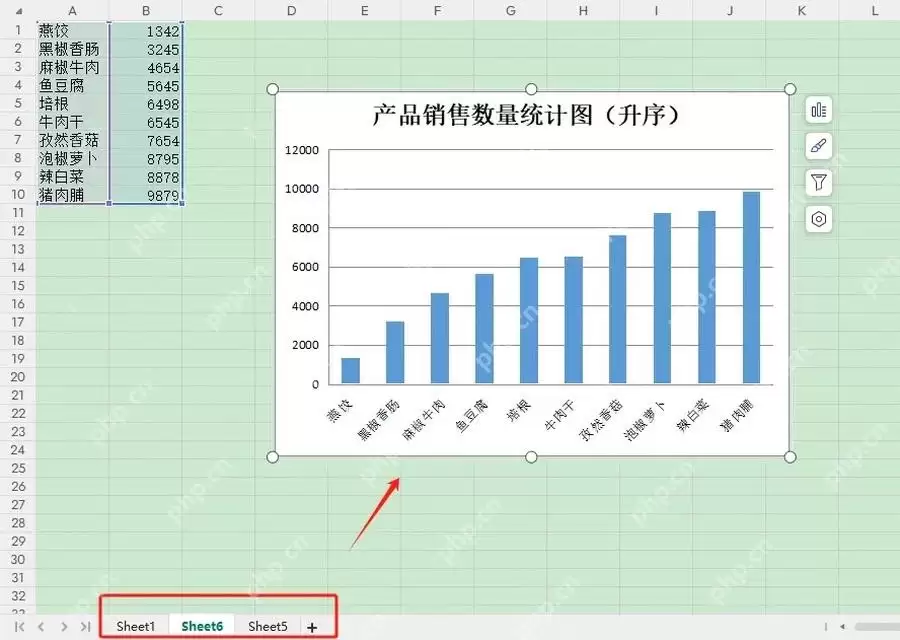
整套操作顺下来逻辑很简单:先整理好表头和完整数据区域,再让WPS AI生成公式,核对完引用范围再批量填充;要做图表就先选全数据,调用数据问答生成预览,最后插入表格核对标题、坐标轴和数值。AI能帮你省掉手动写公式、拖拽搭建图表的时间,但最终的数据准不准,一定要自己把好关。
实用工具推荐
电子包浆
使用 ›绿化、压缩、噪点和虚拟水印,自由调节做旧程度。
图片压缩
使用 ›选择画质和输出格式,预览压缩前后的大小。
相关文章