

虚拟机确实非常实用,可以在电脑上同时运行多个系统,省去安装双系统的麻烦,方便学习和测试。不过,使用 VMware 8 安装系统时,部分用户会遇到“无法打开内核设备”的报错,具体提示如下: 解决问题前,请先确认文件扩展名已显示,否则后续可能找不到关键文件。 显示文件后缀名的操作 1. 双击桌面上的【计
VMware8无法打开内核设备解决方法
作者:技术拾光
时间:2026-07-24
浏览:151
文章目录
虚拟机确实非常实用,可以在电脑上同时运行多个系统,省去安装双系统的麻烦,方便学习和测试。不过,使用 VMware 8 安装系统时,部分用户会遇到“无法打开内核设备”的报错,具体提示如下:
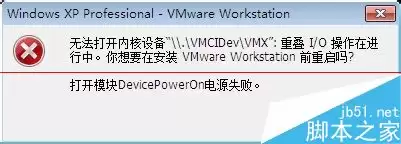
解决问题前,请先确认文件扩展名已显示,否则后续可能找不到关键文件。
显示文件后缀名的操作
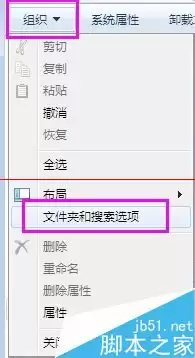
1. 双击桌面上的【计算机】,点击左上角的【组织】,在下拉菜单中选择【文件夹和搜索选项】。
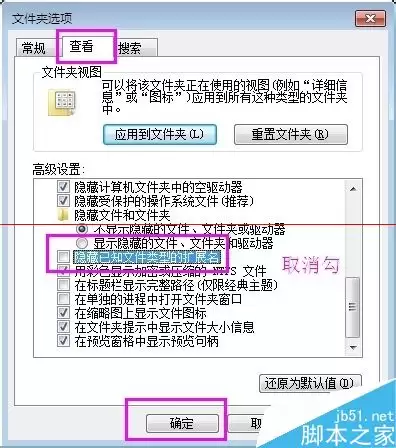
方法一:编辑 .vmx 配置文件
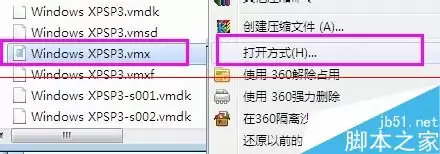
1. 找到虚拟机的 .vmx 文件(图标类似小笔记本),右键点击,选择【打开方式】。
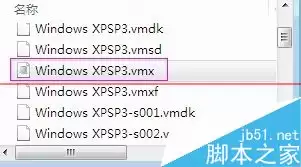
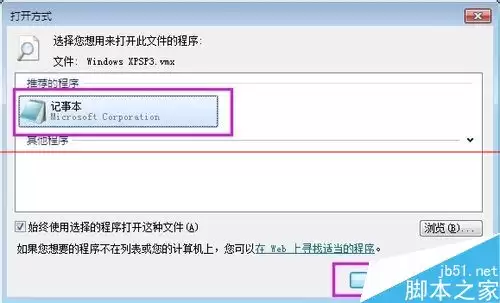
2. 在弹出的程序列表中选择【记事本】,然后点击【确定】。
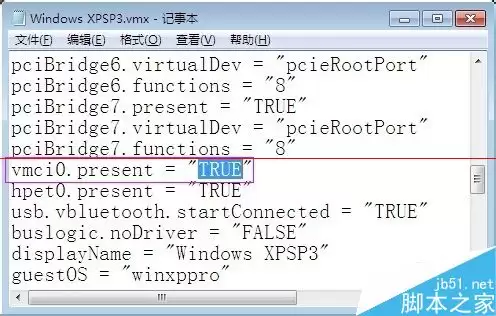
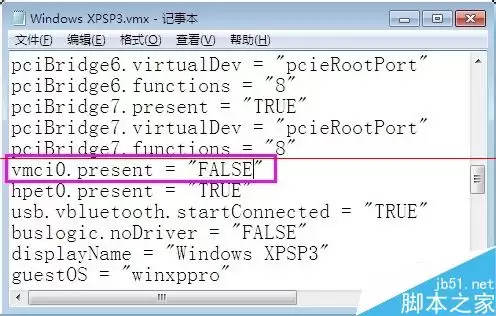
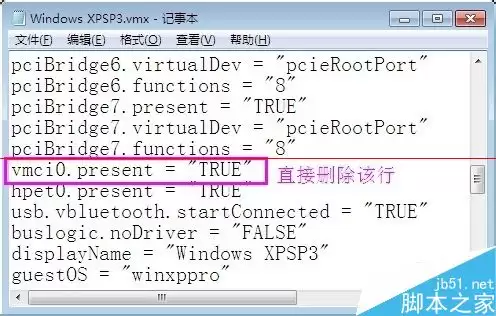
3. 在打开的记事本中,找到以下内容:vmci0.present = "TRUE"。将 TRUE 改为 FALSE。
方法二:直接删除相关配置项
1. 如果觉得修改不够彻底,也可以直接删除整行 vmci0.present = "TRUE",效果相同。
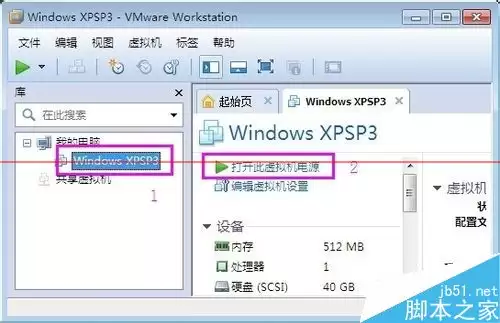
2. 保存并关闭 .vmx 文件,然后重新打开 VMware 8,启动虚拟机电源,系统即可正常安装。
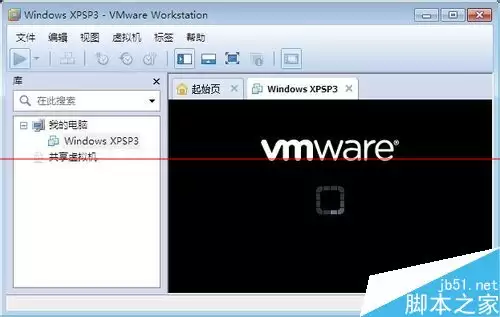
3. 后续步骤即为常规安装流程。
该问题的根源在于 VMware 8 对内核设备虚拟化的兼容性——新版 VMware 已修复此问题,但老版本用户遇到时不必慌张,使用上述任意一种方法,几分钟即可解决。
实用工具推荐
电子包浆
使用 ›绿化、压缩、噪点和虚拟水印,自由调节做旧程度。
图片压缩
使用 ›选择画质和输出格式,预览压缩前后的大小。
相关文章