

通过GoogleADK框架与LiteLlm桥接,成功对接国产KimiK3模型。需配置环境变量、注册模型成本信息、定义工具函数,并创建智能体。利用adkweb启动本地服务验证,连接链路畅通,思路可复用至其他国产模型。
Google ADK搭建基于Kimi K3的智能体详细教程
作者:技术拾光
时间:2026-07-24
浏览:472
文章目录
从实践来看,要在国内环境中用上Google ADK这样的框架,并顺利把它和自己熟悉的国产模型对接起来,并不是一件特别顺滑的事。Google在2025年4月对外开源了Agent Development Kit(ADK),这是一个以代码为核心的框架,专门用来构建、评估和部署复杂的AI智能体以及多智能体系统。理想很丰满,现实是,由于某些众所周知的原因,直接调用外网的大语言模型并不方便。好在国内模型生态其实早已百花齐放。经过一番资料检索和反复测试,最终成功通过Google ADK连接上了Kimi K3模型。过程虽然曲折,但结果值得记录。通过同样的思路,也可以搭建基于其他模型的智能体。下面就把整个过程拆解开来,一步步走通。
一、安装Google ADK库
这一步最简单,直接使用pip命令:
pip install google-adk
二、创建项目的目录层次结构
首先,需要搭建一个干净的项目目录。结构如下:
multi_tool_agent |-
|- .env
|- __init__.py
|- agent.py
1.1 定义.env
.env文件用来存放环境变量,这是连接外部API的关键。既然要访问Kimi K3模型,就需要在官网申请好API密钥,然后在文件中配置:
# 设置kimi官方开放平台申请API密钥
MOONSHOT_API_KEY="你的kimi-k3模型的API密钥"
# 设置访问的模型的基址
MOONSHOT_API_BASE="https://api.moonshot.cn/v1"
1.2 __init__.py
这个文件用于将agent模块导入包中,内容很简单:
from . import agent
二、在agent.py文件中调用kimi-k3模型
核心代码都集中在agent.py中,这里需要分几个步骤来配置。
2.1 配置LiteLlm
LiteLlm是Google ADK连接不同模型后端的桥梁,需要提前做一些网络和成本方面的配置,避免潜在的连接问题:
import os
import litellm
# LiteLLM 配置
# 禁用远程成本映射获取(避免网络问题)
litellm.local_model_cost_map = True
# 禁用远程成本映射获取(避免网络问题)
os.environ["LITELLM_LOCAL_MODEL_COST_MAP"] = "True"
# 设置 LiteLLM 日志级别为 ERROR(避免过多日志输出)
os.environ["LITELLM_LOG"] = "ERROR"
# 设置 LiteLLM 请求超时时间为 60 秒(避免网络问题)
os.environ["LITELLM_REQUEST_TIMEOUT"] = "60"
# 为 LiteLLM 添加一个“非官方/自定义”kimi-k3模型的配置
# 注册 kimi-k3 模型成本
litellm.model_cost = litellm.model_cost or {}
litellm.model_cost["moonshot/kimi-k3"] = {
    "input_cost_per_token": 0.000001,
    "output_cost_per_token": 0.000002,
    "litellm_provider": "openai",
    "mode": "chat",
    "supports_system_messages": True,
    "supports_function_calls": True,
}
print("自定义LiteLLM 配置完成")
这里需要格外留意的是,必须手动注册Kimi K3模型的成本信息,否则后续调用时会报错。另外,禁用远程成本映射和设置超时时间,是为了避免网络波动导致的问题,非常实用。
2.2 导入Google ADK库和配置环境变量
接下来,需要用dotenv加载环境变量,并导入ADK的核心库:
# 利用load_dotenv加载当前目录的.env文件的环境变量
from dotenv import load_dotenv
load_dotenv()
# 导入google adk的相关库
from google.adk.models.lite_llm import LiteLlm
from google.adk.tools import FunctionTool
from google.adk.agents import Agent
2.3 定义函数工具
用@FunctionTool装饰器来定义一个工具函数,这是智能体执行具体操作的能力单位。这里用一个模拟的天气查询工具来演示:
@FunctionTool
def get_weather(city: str) -> dict:
    """
    获取指定城市的天气信息.
    Args:
        city (str): 城市名称.
    Returns:
        dict: 状态和结果或错误的信息.
    """
    if city == "南昌":
        return {
            "status": "success",
            "report": (
                "今天南昌的天气是晴朗,最高气温为35摄氏度。"
                " 天气炎热,请注意防暑降温。"
            ),
        }
    else:
        return {
            "status": "error",
            "error_message": f"没有找到 '{city}' 的天气信息。",
        }
很可爱也很实用的一点是,工具函数可以返回标准化的状态和结果,智能体可以根据这些信息进行后续决策。当然,这只是模拟,真实场景中可以对接真实的天气API。
2.4 创建智能体
万事俱备,最后一步就是创建智能体对象。这里需要指定模型、指令和工具:
# 创建LiteLlm模型对象
model = LiteLlm(
        model="moonshot/kimi-k3",
        temperature=1,
        max_tokens=2048,
        extra_params={
            "api_base": os.getenv("MOONSHOT_API_BASE"),
            "api_key": os.getenv("MOONSHOT_API_KEY"),
        }
    )
# 创建智能体
root_agent = Agent(
    name="weather_assistant",
    model=model,
    instruction="你是一个有帮助的助手。需要时使用get_weather工具获取天气信息。",
    description="一个获取天气信息的助手。",
    tools=[get_weather]
)
注意,在创建LiteLlm对象时,通过extra_params传入了API基址和密钥,这是连接自定义模型的关键。
三、利用adk web在网页中测试连接是否成功
代码写完了,需要验证一下整个流程是否跑通。先在终端中进入项目目录的上级目录。下图展示了当前目录结构,方便确认文件位置是否正确:
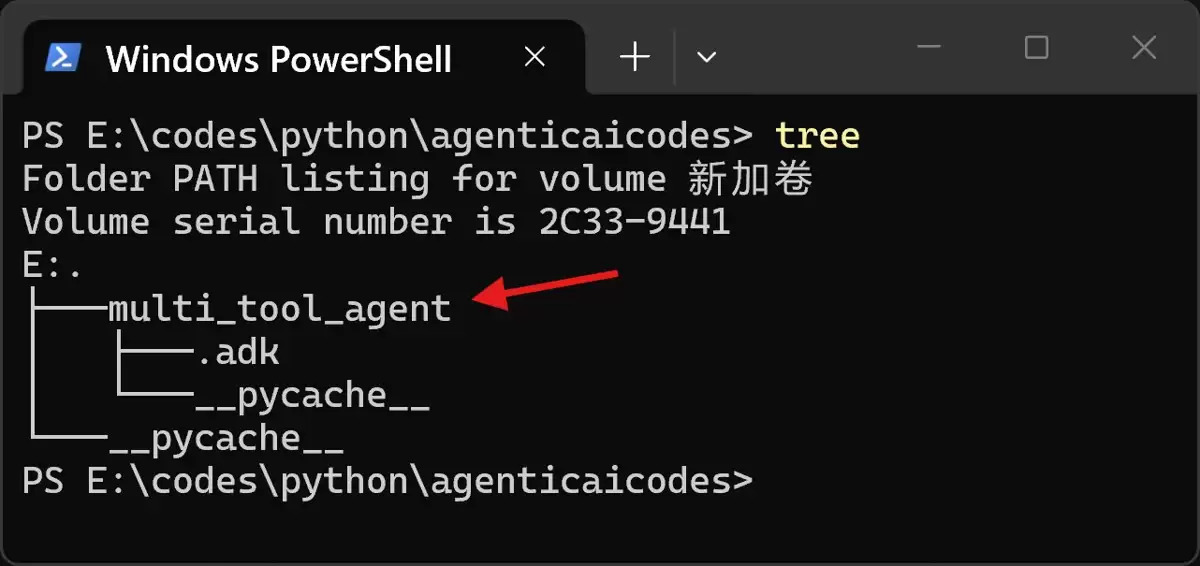
图1 显示当前目录的所有下级目录
然后,运行启动命令:
adk web
这个命令会启动一个本地Web服务,默认在http://127.0.0.1:8000上提供智能体的交互界面。运行结果如下:
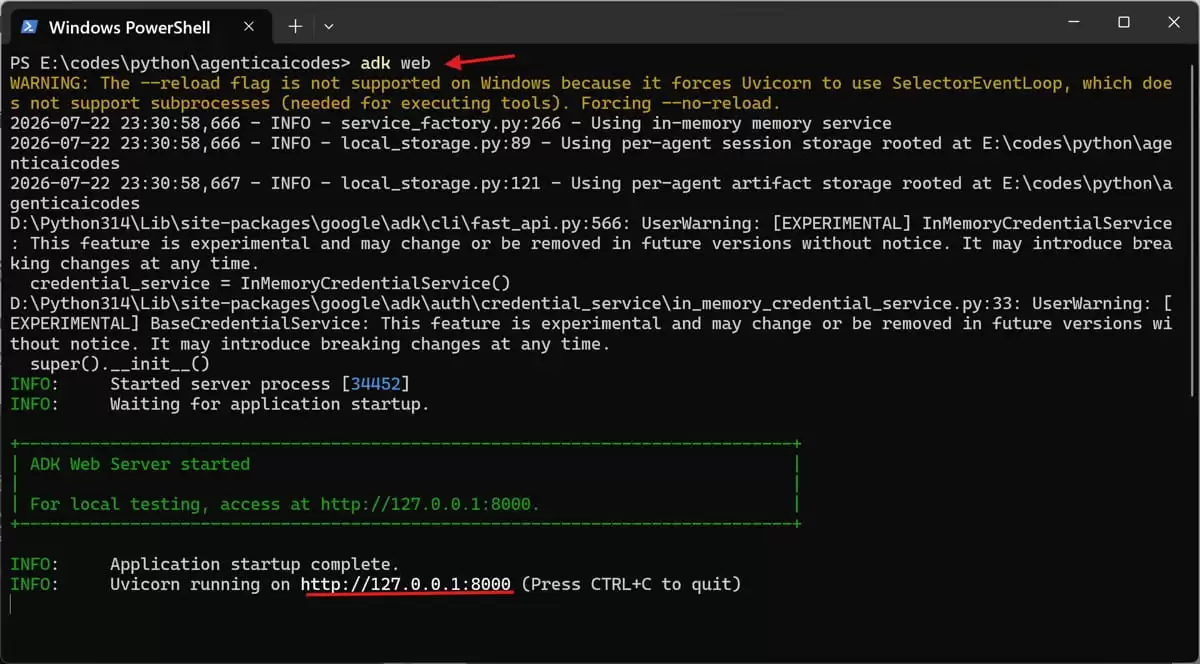
图2 调用adk web
之后,打开浏览器,输入http://127.0.0.1:8000,就能看到智能体的对话界面:
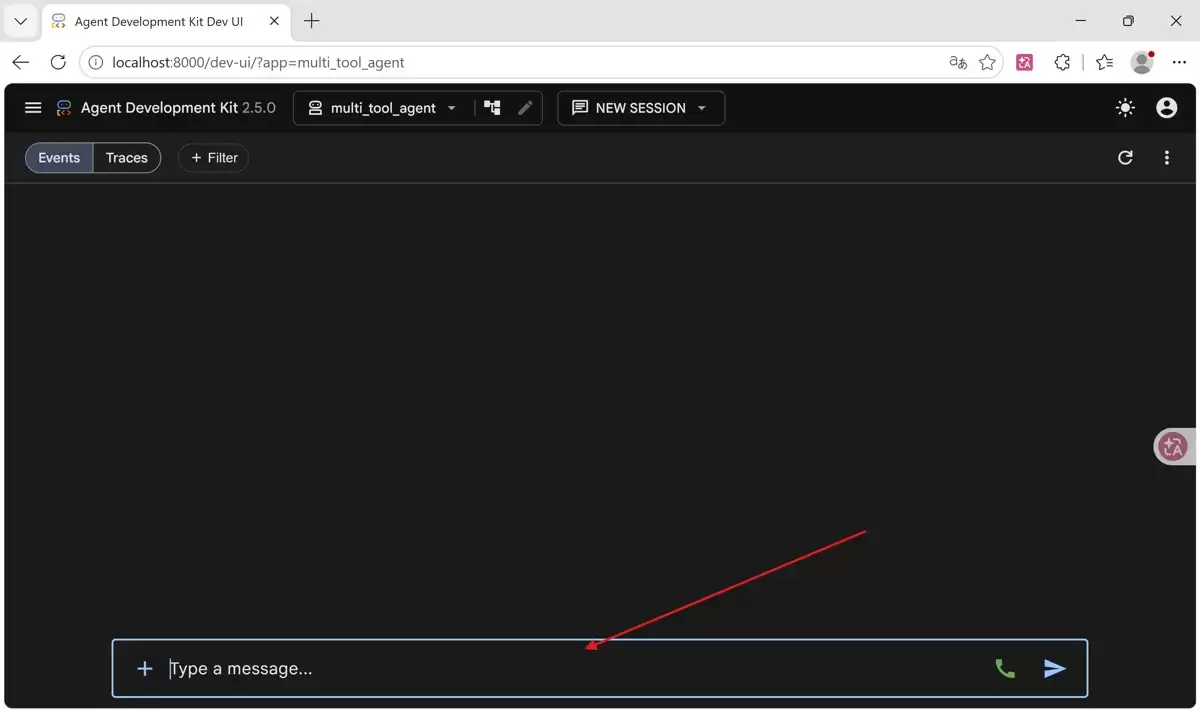
图3 启动成功
现在,分别在消息输入框中输入“南昌的天气”和“南京的天气”,看看kimi-k3模型如何调用get_weather工具并返回结果。运行结果清晰显示,智能体成功识别了工具调用,并返回了针对不同城市的响应:
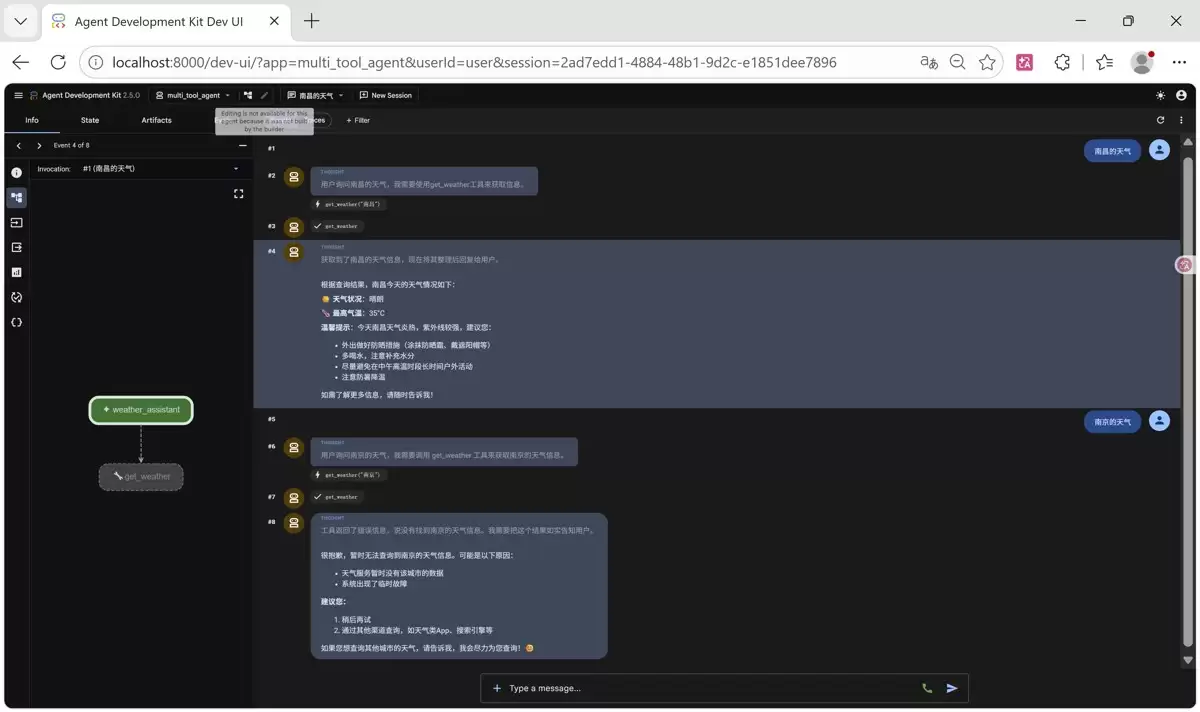
图4 运行结果
从结果来看,连接链路是通的。这个思路完全可以复用,如果想换成其他国内模型,只需要修改.env中的API密钥和基址,并在LiteLlm配置中注册对应的模型名称和成本信息即可。
参考文献
- "Agent Development Kit: Making it easy to build multi agent applications" https://developers.googleblog.com/en/agent-development-kit-easy-to-build-multi-agent-applications [EB/OL]
- "DeepWiki google/adk-python Overview"
- https://deepwiki.com/google/adk-python/1-overview[EB/OL]
实用工具推荐
电子包浆
使用 ›绿化、压缩、噪点和虚拟水印,自由调节做旧程度。
图片压缩
使用 ›选择画质和输出格式,预览压缩前后的大小。
相关文章