

在Word中处理合同文件时,经常需要预留带下划线的空白区域,以便手写填写。这个操作虽然基础,但许多新手容易卡在“如何让文字不跟着画线”这一环节。下面将完整流程拆解为详细步骤,每个步骤都配有图示,跟着操作即可掌握。 第一步:输入空格占位 先在文档中敲入若干个空格,把需要留白的位置占下来。注意:这里使用
合同空白下划线输入方法:Word中快速添加下划线
作者:技术拾光
时间:2026-07-23
浏览:644
文章目录
在Word中处理合同文件时,经常需要预留带下划线的空白区域,以便手写填写。这个操作虽然基础,但许多新手容易卡在“如何让文字不跟着画线”这一环节。下面将完整流程拆解为详细步骤,每个步骤都配有图示,跟着操作即可掌握。
第一步:输入空格占位
先在文档中敲入若干个空格,把需要留白的位置占下来。注意:这里使用的是空格键,而不是Tab键或其他按键。
第二步:为空格添加下划线
将刚才敲好的空格全部选中,然后点击工具栏上的下划线按钮(即大写字母“U”的图标)。此时,空格区域会生成一条连续的下划线。
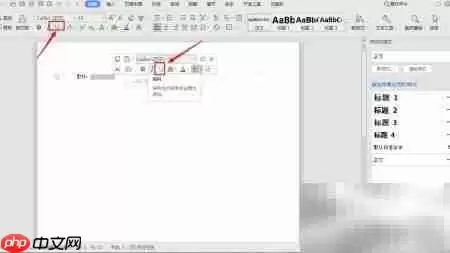
第三步:解决后续输入自动带下划线的问题
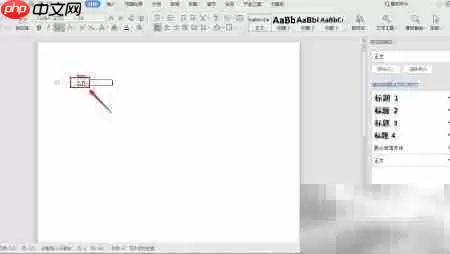
在继续输入文字时,可能会发现新输入的文字也自动带上了下划线。这是因为Word将下划线格式“粘”在了后续输入上。处理办法很简单:选中那些不需要下划线的文字(例如已经填好的内容),然后再次点击下划线按钮,取消该格式。下图演示了选中范围的操作。
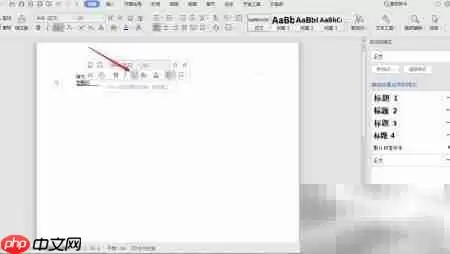
第四步:移除多余下划线
确认选中目标文字后,直接点击下划线按钮,这部分的下划线就会被移除。
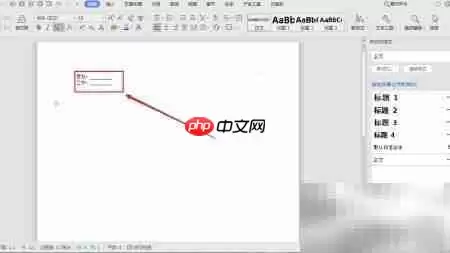
第五步:查看最终效果
最终效果为:只有原来那些空格区域保留了下划线,其他文字干干净净。这样既符合合同填写的规范要求,又不会让页面显得杂乱。
核心要点总结
简单来说,关键就是“先留空格,再画线,最后去掉多余的下划线”。掌握了这个套路,以后制作任何带填空线的文档都能一步到位。
实用工具推荐
电子包浆
使用 ›绿化、压缩、噪点和虚拟水印,自由调节做旧程度。
图片压缩
使用 ›选择画质和输出格式,预览压缩前后的大小。
相关文章