

Word文档里看着一切正常,可一旦打开打印预览,或者真的打印出来,页眉页脚就开始“不听话”——要么往上跑,要么往下挤,甚至直接裁掉半截。坦白说,这问题基本不是打印机突然闹脾气,多半是页面设置里几个关键参数没对齐:页边距、页眉页脚距边界、分节设置、纸张尺寸,还有缩放打印选项。 排查这类错位,别死盯着页
Word打印页眉页脚错位的常见原因
作者:技术拾光
时间:2026-07-23
浏览:463
文章目录
Word文档里看着一切正常,可一旦打开打印预览,或者真的打印出来,页眉页脚就开始“不听话”——要么往上跑,要么往下挤,甚至直接裁掉半截。坦白说,这问题基本不是打印机突然闹脾气,多半是页面设置里几个关键参数没对齐:页边距、页眉页脚距边界、分节设置、纸张尺寸,还有缩放打印选项。
排查这类错位,别死盯着页眉里那行字反复调。顺着打印的全流程来查就行:先核对页面设置,再调页眉页脚的边距,接着检查分节符和奇偶页设置,最后看打印预览里的纸张和缩放选项。顺序对了,定位问题快得多。
先在打印预览里确认错位范围
打开Word的打印预览,先别忙着纠结具体哪一行字歪了,而是先确认一个关键问题:错位是全局性的,还是局部性的?是所有页面都偏,还是只有某几页、某一节、奇数页或偶数页出问题?
如果每页都偏,基本就是页面设置或者打印缩放的问题;如果只有局部页面偏,那优先排查分节符、首页不同、奇偶页不同这些设置。打印预览比普通编辑视图靠谱得多——它会按照你当前选的纸张、页边距和打印参数重新算一遍排版。编辑界面里看着没问题,不代表送到打印机的时候边界也对。
检查纸张大小和打印设置是否一致
很多页眉页脚错位,根本原因是文档和打印机的纸张规格没对上。你用A4排的版,打印机默认按Letter或者其他尺寸输出,上下的可打印区域直接变了,页眉页脚当然会歪。先去打印设置里确认纸张大小、打印范围、是否双面打印,全都和你文档的预期对上。
如果公司模板要求固定页眉页脚位置,打印的时候别随手勾选“缩放到纸张大小”一类选项。缩放会重算整个页面的边界,正文看起来可能没什么明显变化,页眉页脚反而最先出问题。
把页边距和页眉页脚距离一起看
页面设置里别只看上、下、左、右页边距,还要在同一个窗口里接着找版式板块,检查页眉页脚距边界的数值。上边距控制正文从页面哪个位置开始,页眉距边界控制页眉离纸张顶端多远——这两个数值要是互相抢空间,打印时就容易出现页眉压正文、页脚贴底边的情况。
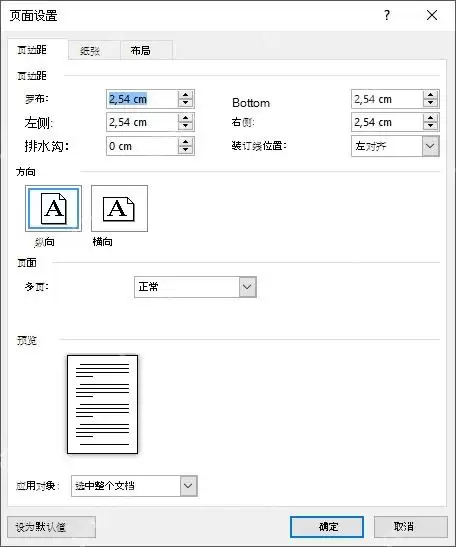
稳妥的做法是:先确定纸张规格,再统一设置页边距。普通A4文档可以从常规边距开始调,正式报告、合同、论文这类文件,还要按单位模板要求定好页眉页脚距离。别只靠拖动标尺微调,数值不统一的话,跨设备打印很容易再次跑偏。
留意分节符导致的局部错位
如果只有某几页页眉页脚错位,十有八九和分节有关。Word允许每一节单独设置页边距、纸张方向、页眉页脚的链接关系。前一节是纵向A4,后一节插了横向表格页,或者某一节取消了“链接到前一节”,都可能让页眉页脚位置忽然变掉。
处理这种情况时,先打开编辑标记,把分页符、分节符看清楚,再逐节检查页面设置。不要一上来就删除所有分节符——长文档里分节符常常承担着横向页面、不同页眉、不同页码格式的作用,删错了会引出更多排版问题。
检查首页不同和奇偶页不同
Word里有两个很容易被忽略的选项:首页不同、奇偶页不同。它们本身没问题,论文、书籍、标书经常需要这些设置。但如果你只改了第一页或奇数页的页眉页脚,偶数页没有同步改,打印出来就会像“某些页错位”。
排查时按页翻一遍打印预览,重点看第1页、第2页、每一节的第一页、横向页前后两页。只看当前编辑页,很容易漏掉另一套没改的页眉页脚。
最后再判断是不是打印机边界问题
如果Word打印预览已经显示贴边或被裁,那就是文档设置问题,先改页面参数;如果预览正常,纸张输出才错位,再去看打印机驱动、纸张托盘、无边距打印、缩放比例这些选项。不要把两个问题混在一起,不然一会改文档一会改打印机,越调越乱。
碰到页眉页脚打印错位,最稳的排查顺序就是:打印预览确认范围,纸张大小对齐,页边距和页眉页脚距离统一,分节符逐节检查,首页/奇偶页设置同步,最后再看打印机驱动。按这个顺序走,基本都能把错位原因定位出来。
实用工具推荐
电子包浆
使用 ›绿化、压缩、噪点和虚拟水印,自由调节做旧程度。
图片压缩
使用 ›选择画质和输出格式,预览压缩前后的大小。
相关文章