

使用Excel的PowerQuery合并多个工作簿:将结构一致的文件放入同一文件夹,从“数据”选项卡读取文件夹并点击合并,后续新增文件只需刷新即可自动汇总,无需手动调整,实现高效数据整合。
Excel利用PowerQuery合并多个工作簿数据
作者:技术拾光
时间:2026-07-23
浏览:546
文章目录
用Excel里的Power Query批量合并多个工作簿,其实操作并不复杂。核心步骤只有两步:先把所有结构一致的文件放入同一个文件夹,然后从「数据」选项卡直接读取该文件夹。之后如果新增同格式的工作簿,只需丢进同一目录,刷新查询,汇总表就会自动纳入新数据,全程无需手动修改公式。
先整理同结构工作簿文件夹
将需要合并的所有工作簿单独放入一个空文件夹。这里有一个硬性条件:表头名称、字段顺序、工作表结构必须完全一致。不要混入临时说明文档、旧版本备份或结构不同的文件,否则Power Query预览时会出现大量错误行和空列,需要返工处理。
从文件夹连接数据源
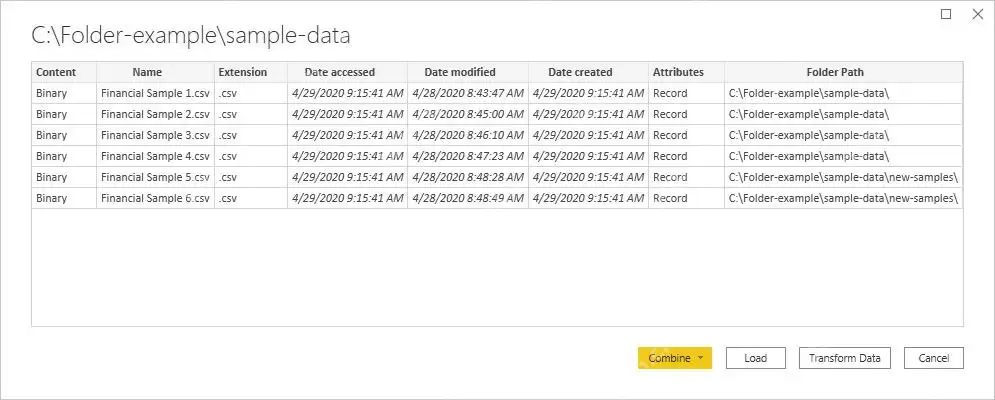
打开Excel顶部菜单栏的「数据」选项卡,找到「获取数据」下拉菜单,选择「从文件夹」。弹窗中点击「浏览」,选中刚才的文件夹,确认后进入下一步。这张示例图来自微软Power Query最新文档,英文界面中的Folder path对应中文版的「文件夹路径」选项,注意不要选错。
确认文件夹里的文件列表
连接成功后,Power Query会自动列出文件夹中所有文件的信息:文件名、扩展名、修改日期、文件路径。先检查一遍,确认所有待合并文件的扩展名都是.xlsx或你需要的目标格式。如果混入了无关文件,先退出删掉或移走,不要急着点下一步合并——这一步看似简单,但最容易出错。
点击合并文件而不是直接加载
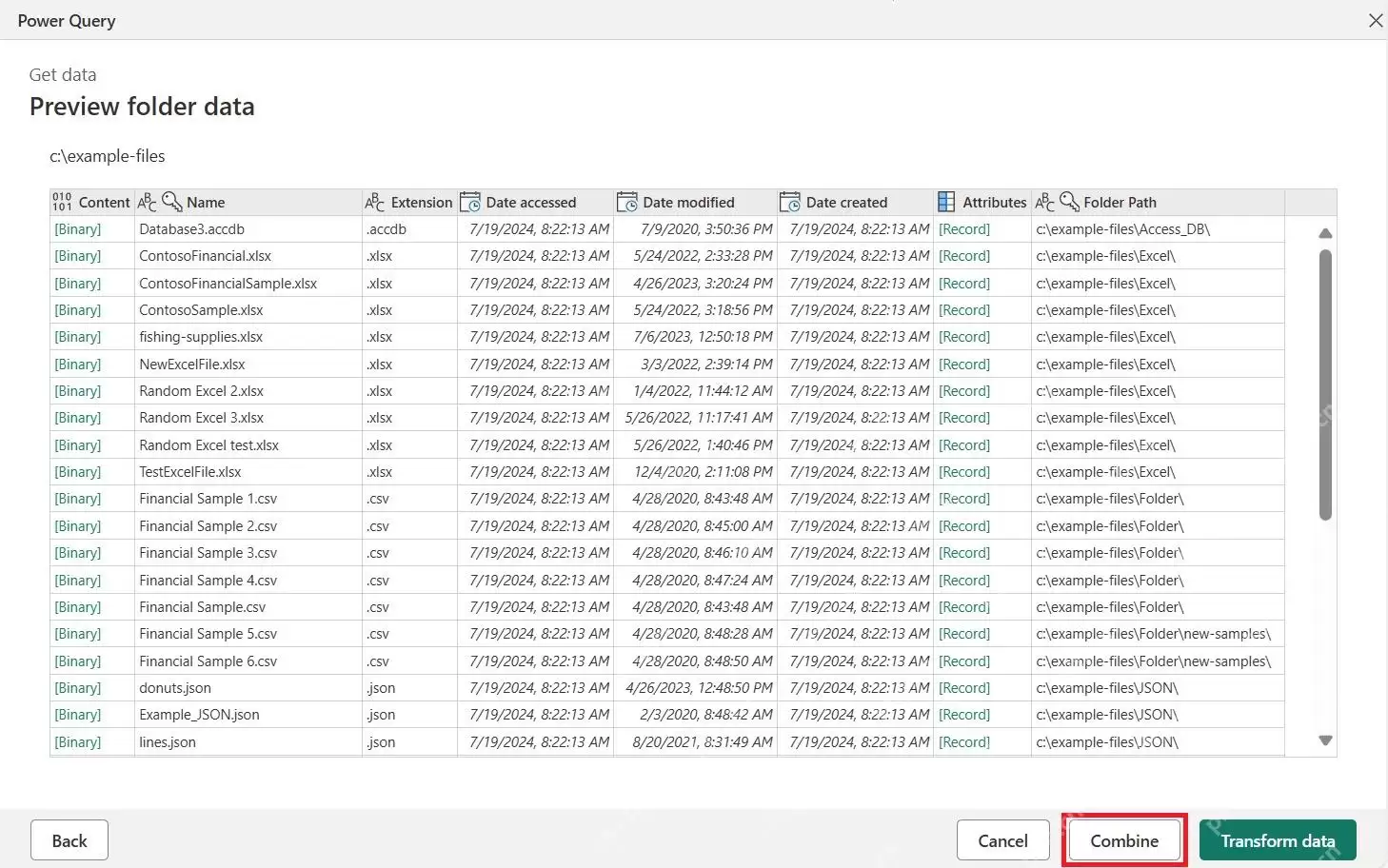
预览窗口底部会出现「合并」「转换数据」「加载」几个按钮。要将所有工作簿的内容合并到一张汇总表,直接选择「合并」或「合并并转换数据」。千万不要误点「加载」,否则最后导入Excel的只有一份文件清单,不会自动展开每个工作簿的实际数据,这样会白忙一场。
选择示例文件和要合并的对象
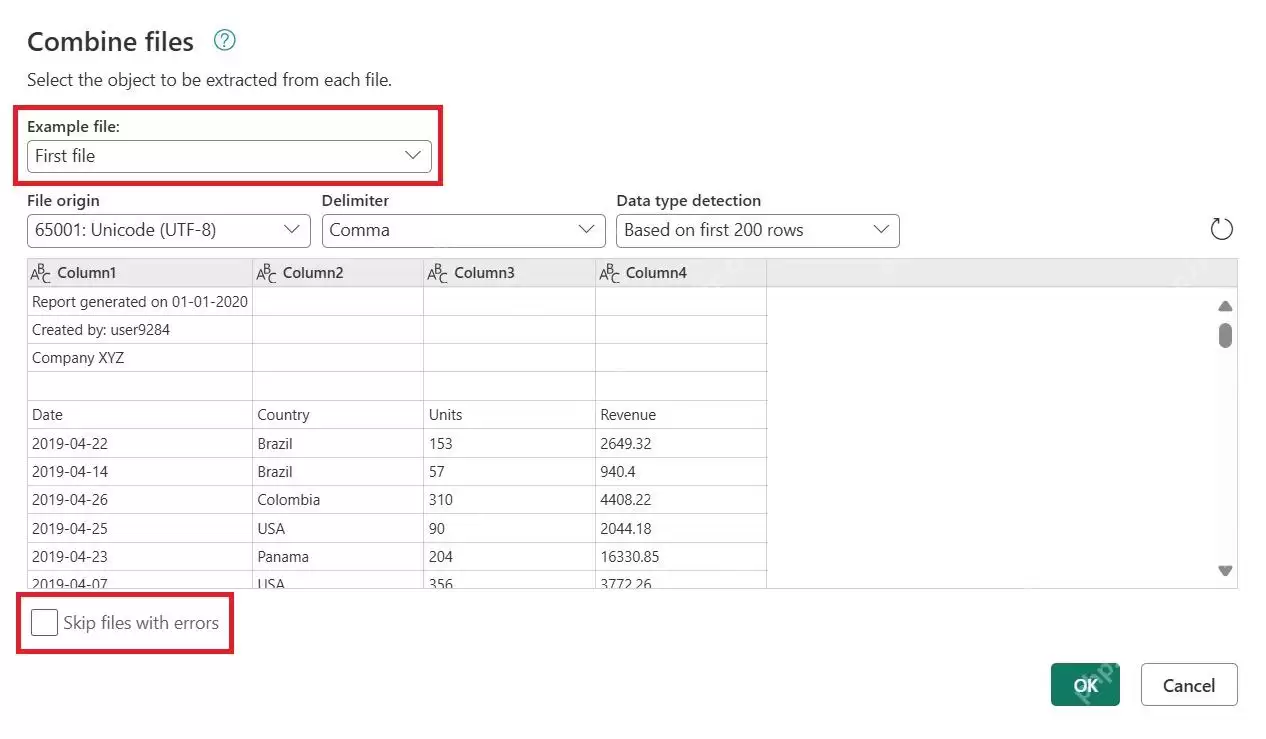
进入「合并文件」弹窗后,Power Query会先选取一个示例文件作为模板,自动判断后续所有工作簿需要提取哪个工作表、表格或指定区域。这一步必须选择包含实际明细数据的对象,如果不小心选到了封面页、说明页或空白工作表,最后合并出来的列会全部错乱,需要逐个排查,得不偿失。
在查询编辑器里检查输出结果
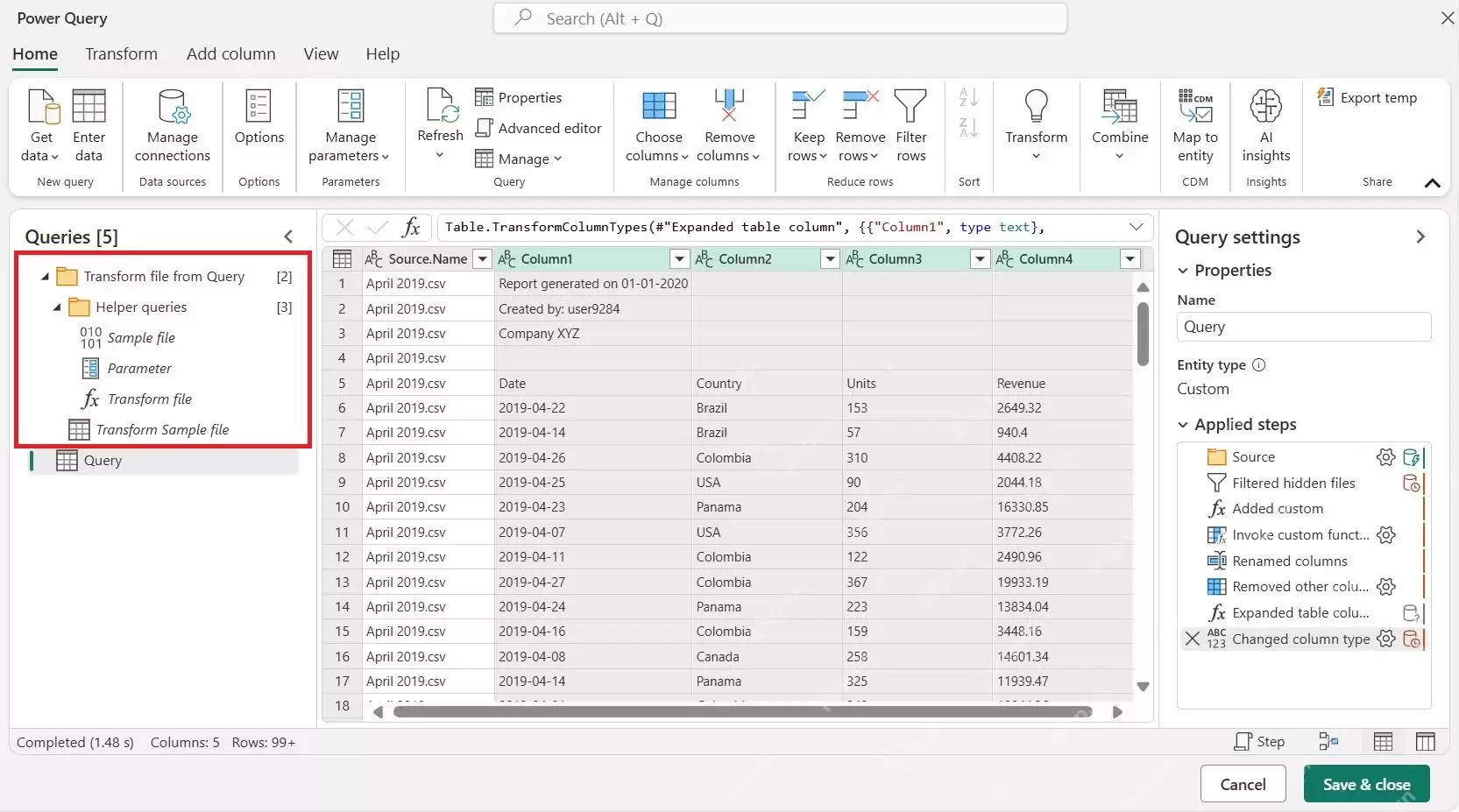
合并完成后会自动跳转到Power Query编辑器。左侧系统生成了几个辅助查询,中间的合并表格中多出一列「来源文件」,方便追溯每一行数据来自哪个原文件。先核对表头、数据类型、总条数是否正确,删除多余的列,调整好字段格式,确认没有报错后,点击「关闭并上载」即可完成。
新增文件后只刷新查询
之后如果有新的同格式工作簿需要加入,直接放到之前那个文件夹里,打开做好的汇总表点击「刷新」即可。如果刷新后出现列错位,请优先检查新文件的表头、工作表名是否与最初的示例文件结构完全一致——Power Query合并不怕文件多,就怕你偷偷改了文件结构没有同步,那样它也无法帮你处理。
实用工具推荐
电子包浆
使用 ›绿化、压缩、噪点和虚拟水印,自由调节做旧程度。
图片压缩
使用 ›选择画质和输出格式,预览压缩前后的大小。
相关文章