

利用OneNote管理Microsoft365笔记时,给重点段落添加“待办事项”“重要”“问题”等标签,再通过“查找标记”将同类内容集中到标签摘要页统一查看,适用于会议纪要、课程笔记等场景。需固定标签规则,避免混乱。
Microsoft365利用OneNote标签分类管理笔记
作者:技术拾光
时间:2026-07-23
浏览:207
文章目录
先选中要分类的笔记内容
打开OneNote的笔记页,先选中你要归类的单行文字、整段内容或是清单条目。如果只打算给整段内容添加标记,无需全选,只需将光标放在这段文字内部即可;如果一页中包含多个任务,建议将每条任务单独放在一行,这样后续生成的标签摘要结果会更加清晰,不会出现混乱。在开始选项卡里打开标签菜单
切换到顶部的「开始」选项卡,找到「标记」或「标签」功能区,点击右侧的小展开箭头。常用的预设标签一般包括「待办事项」「重要」「问题」,你也可以根据自己的项目习惯选择「记住以后处理」「联系人」等类型。示例图来自微软最新的OneNote支持页面,图中的英文菜单与中文版本的功能位置完全对应。给同一类内容使用固定标签
用标签分类的核心原则不是标签越多越好,而是同一类信息始终固定使用同一个标签。例如,所有需要跟进的事项统一打上「待办事项」标签,所有与决策相关的依据统一打上「重要」标签,所有会后需要向同事确认的疑问统一打上「问题」标签。如果某段内容既是重点又需要跟进,可以叠加两个标签,但切忌每次随意使用不同标记,避免同类内容出现多种标记方式。用查找标记汇总所有标签
如果你的笔记分散在多个页面甚至不同分区中,切回「开始」选项卡,点击「查找标记」或「查找标签」按钮。该功能会将当前笔记本、指定分区或单页中所有添加了标记的内容集中列出,比逐页翻找效率高得多;如果点击后没有看到结果,请先检查搜索范围是否被限制在当前单页。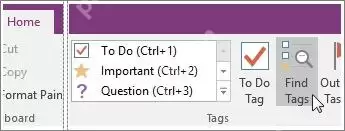
在标签摘要里按标签名称分组
标签摘要窗格弹出后,将分组方式设置为「按标签名称」等对应选项。这样所有「待办事项」「重要」「问题」标签会自动分成不同组展示,会后你可以先处理待办事项,再核对重要资料,最后逐一解决疑问。如果只想查看未完成的任务,勾选「仅显示未选中的项目」,已完成的待办事项就不会再干扰当前工作。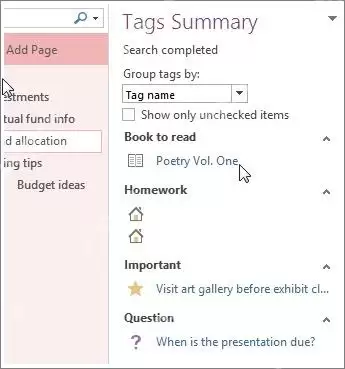
把标签规则固定下来再继续记笔记
同一个笔记本中最好只保留3到5个高频使用的标签,先将分类规则固定下来,不要随意更改。后续记录会议内容或课程笔记时,看到行动项顺手标记「待办事项」,看到核心结论标记「重要」,看到不确定的地方标记「问题」。当标签摘要能够稳定按这些组别自动汇总时,你的OneNote就不再是零散的笔记页,而是可以随时追踪内容的实用资料库。实用工具推荐
电子包浆
使用 ›绿化、压缩、噪点和虚拟水印,自由调节做旧程度。
图片压缩
使用 ›选择画质和输出格式,预览压缩前后的大小。
相关文章