

在PPT中,将隐藏内容制作成矩形面板并添加进入动画,在动画计时设置中绑定触发器至指定按钮,放映时点击按钮即可展开面板;若需收起,可另加退出动画绑定到关闭按钮。
PPT触发器制作可点击展开隐藏内容面板
作者:技术拾光
时间:2026-07-23
浏览:422
文章目录
想在PPT里实现点击按钮后弹出隐藏说明面板的效果,完全不需要编写代码。只需掌握几个关键步骤:将需要隐藏的内容制作成矩形面板,为该面板添加进入动画,最后将动画绑定到按钮触发器上。放映时只有点击指定按钮,面板才会显示,非常适合制作目录页、知识卡片和产品说明页。
将隐藏面板制作成独立对象
在幻灯片中先插入一个按钮,再放置好准备展开的内容面板。面板可以是矩形、文本框,也可以是多个对象组合而成的卡片。在设置触发器之前,建议提前给按钮和面板命名,这样在选择触发对象时不容易选错。
为隐藏面板添加进入动画
选中要展开的内容面板,切换到「动画」选项卡,为其添加一个进入动画,例如「盒状」「淡入」或「飞入」。如果只是实现点击展开效果,动画不宜过于花哨,时长控制在0.3到0.8秒之间,这样看起来更自然,像面板自然弹出。
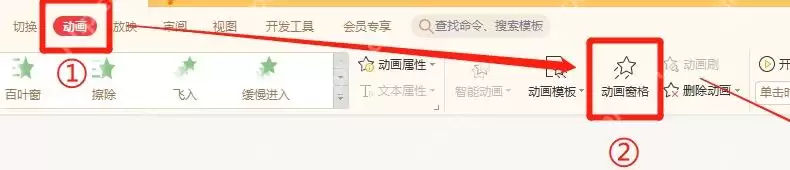
在动画窗格中打开计时设置
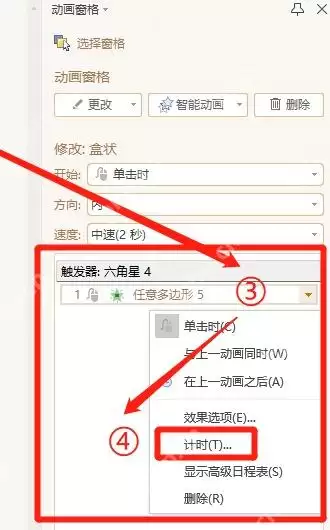
打开右侧动画窗格,找到刚才为面板添加的动画,点击动画右侧的小箭头,选择「计时」。很多人在设置触发器时失败,原因就是只添加了动画,没有进入计时窗口绑定触发对象。
展开触发器并选择单击对象
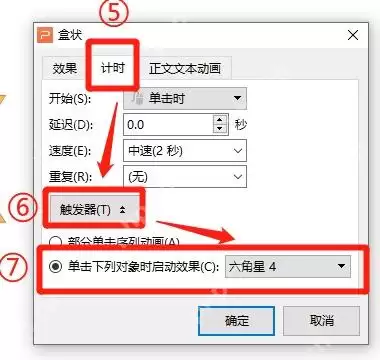
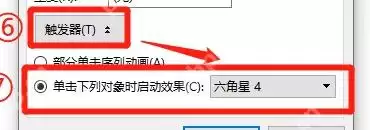
在计时窗口中点击「触发器」,勾选「单击下列对象时启动效果」。注意不要选择面板本身,而要选择用于点击的按钮、图标或标题。这样在放映时,点击按钮才会展开面板,点击其他位置不会误触发。
确认触发对象后测试放映效果
在对象下拉框中选择好按钮后点击确定,直接进入幻灯片放映测试。点击按钮时面板正常出现,说明触发器已生效;如果一进入页面面板就自动弹出,通常是因为动画的开始方式仍设置为「单击时」,只需回到计时窗口重新指定触发对象即可。
需要收起面板就再添加一个退出动画
如果希望点击关闭按钮将面板收回,可以为同一块面板再添加一个退出动画,然后将退出动画绑定到关闭图标上。一个按钮负责展开,另一个按钮负责收起,这种逻辑比来回切换同一个对象更稳定,后期修改内容也不容易混乱。
实用工具推荐
电子包浆
使用 ›绿化、压缩、噪点和虚拟水印,自由调节做旧程度。
图片压缩
使用 ›选择画质和输出格式,预览压缩前后的大小。
相关文章