

使用Microsoft365Copilot在Teams会议中生成待办事项需先具备Copilot授权和会议转录内容。打开Copilot侧边栏询问待办事项,系统会自动列出责任人及动作,需核对准确性。会议结束后可在AI摘要中查看后续任务,并手动补充缺失的负责人和截止日期。
Microsoft 365 Copilot在Teams会议中实时生成待办事项
作者:技术拾光
时间:2026-07-23
浏览:150
文章目录
用Teams会议生成待办事项,操作并不复杂,但需要先确认两个前提:会议已开通Copilot权限,同时会议留存了可供分析的转录内容或录制文件。开会过程中或散会后,直接打开Copilot,输入指令“这次会议有哪些待办事项”,然后将返回的责任人、对应动作逐条核对清楚即可。需要特别注意的是,该功能要求你的组织拥有Microsoft 365 Copilot授权,且管理员已开启对应的Teams管理策略——没有权限时,Copilot入口根本不会显示。
进入会议聊天并打开Copilot
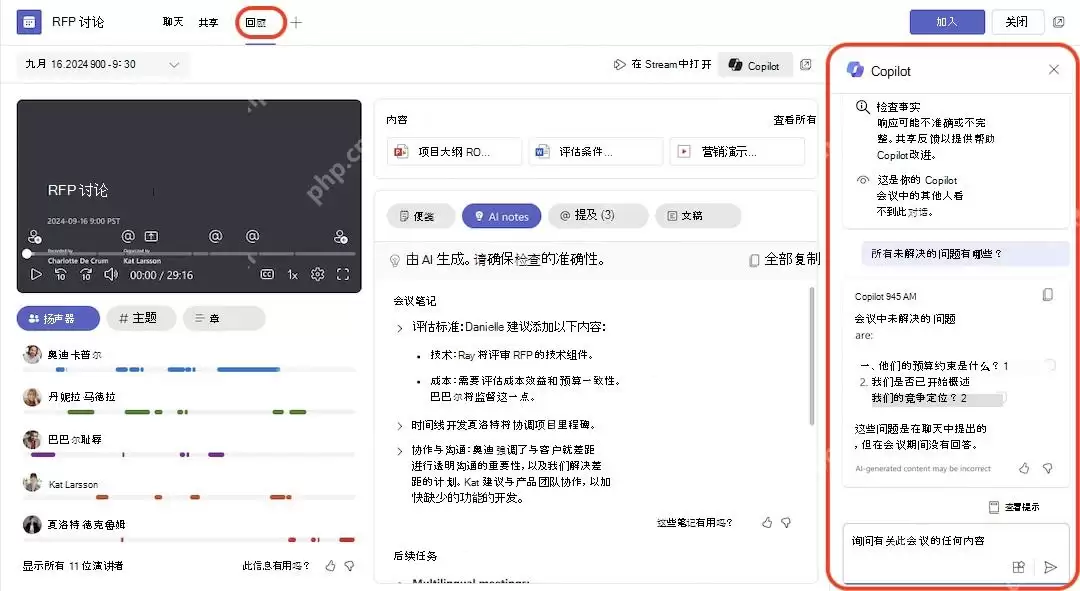
无论是在Teams会议聊天页,还是正在进行的会议窗口,先查看右上角是否有Copilot图标。点击即可调出侧边栏,上面会提示Copilot支持生成会议笔记、列出任务等功能。确认能看到输入框和回复区域后,再继续下一步提问。
直接询问本次会议的待办事项
直接在Copilot输入框里输入“本次会议有哪些待办事项”,或者“帮我把每个人的行动项列出来”即可。如果会议过程中大家已明确提到任务承诺,Copilot会自动将责任人、动作、后续步骤逐条列出。生成后先别急着直接抄去工作计划,先核对一遍人名和任务是否对应得上。
切到AI摘要核对会议结论
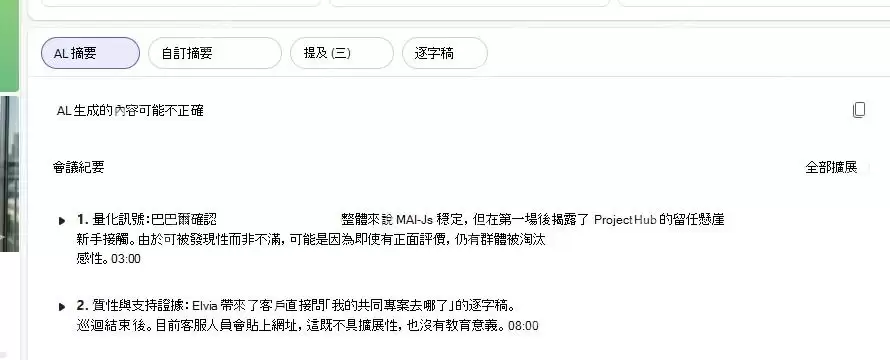
如果会议已结束,可以进入会议聊天的“回顾”页,点开其中的“AI摘要”。这里会按不同主题整理会议笔记,旁边也会标注AI生成内容可能存在误差。核对待办事项时,先靠摘要把前因后果理清楚,再挑选需要的内容转成正式任务。
把下一步整理成真正的任务
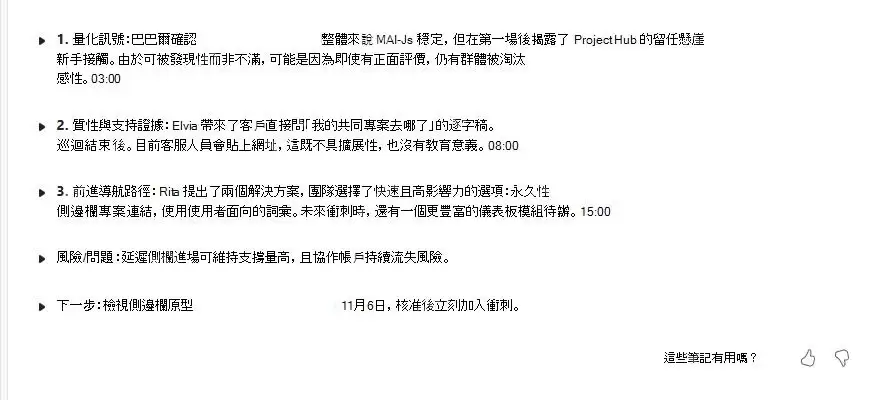
拉到摘要底部找到“下一步”或后续任务区域,重点核对动作内容、负责人、日期这三个信息。像“检视侧边栏原型”这类描述,本身缺少负责人和截止时间,需要手动补充。如果生成的内容只是模糊提醒,可以回到Copilot继续追问,明确问清楚谁来做、什么时候做完。
实用工具推荐
电子包浆
使用 ›绿化、压缩、噪点和虚拟水印,自由调节做旧程度。
图片压缩
使用 ›选择画质和输出格式,预览压缩前后的大小。
相关文章