

Word打印出现多余空白页,多因隐藏的分页符、分节符、空段落或表格末尾段落所致。通过显示编辑标记定位这些符号,删除多余分页符或空段落,将分节符改为连续,或调整表格末尾段落字号与表格高度即可解决。
Word打印时出现多余空白页的原因
作者:技术拾光
时间:2026-07-23
浏览:346
文章目录
Word打印突然多出一张空白页,十有八九不是打印机故障,而是文档里隐藏了多余的分页符、分节符、空段落,或者末尾的表格把最后一个段落硬生生挤到了下一页。屏幕上看着干净,打印预览里却多占一整页,一打印就白白浪费一张纸。
排查这类问题,不要只盯着页面是否空白,先把隐藏的编辑标记调出来。Word和WPS文字的处理逻辑基本一致:找到空白页背后的特殊符号,然后根据情况直接删除、调整间距,或者挪动表格位置,即可解决。
步骤一:先打开编辑标记查看隐藏符号
点击顶部「开始」选项卡,找到「显示/隐藏编辑标记」按钮并打开,页面上就会显示小箭头、段落标记、分页符、分节符等内容——这些都是定位空白页原因的关键线索。如果空白页上只有几个孤零零的段落标记,直接删除这些空段落就能解决问题。
步骤二:删除多余分页符
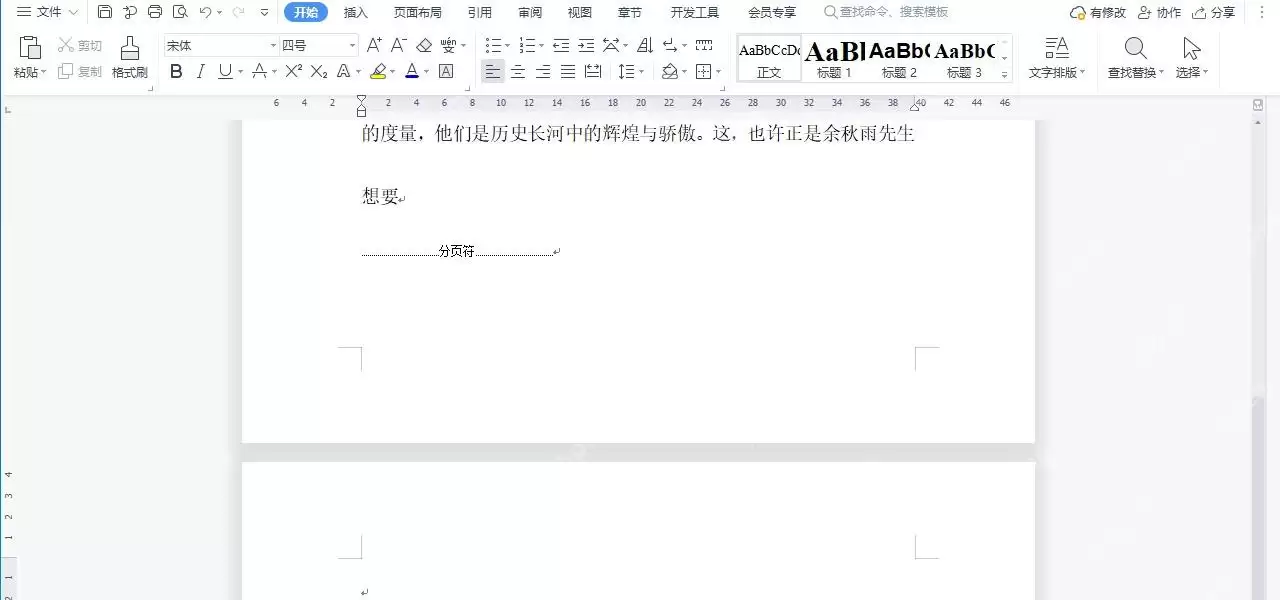
如果空白页前面能看到「分页符」标记,将光标移到该标记前后,按Delete或Backspace键删除即可。分页符的作用是强制后续内容跳到新页面,即使后面没有正文,打印时也会多出一张空白纸。
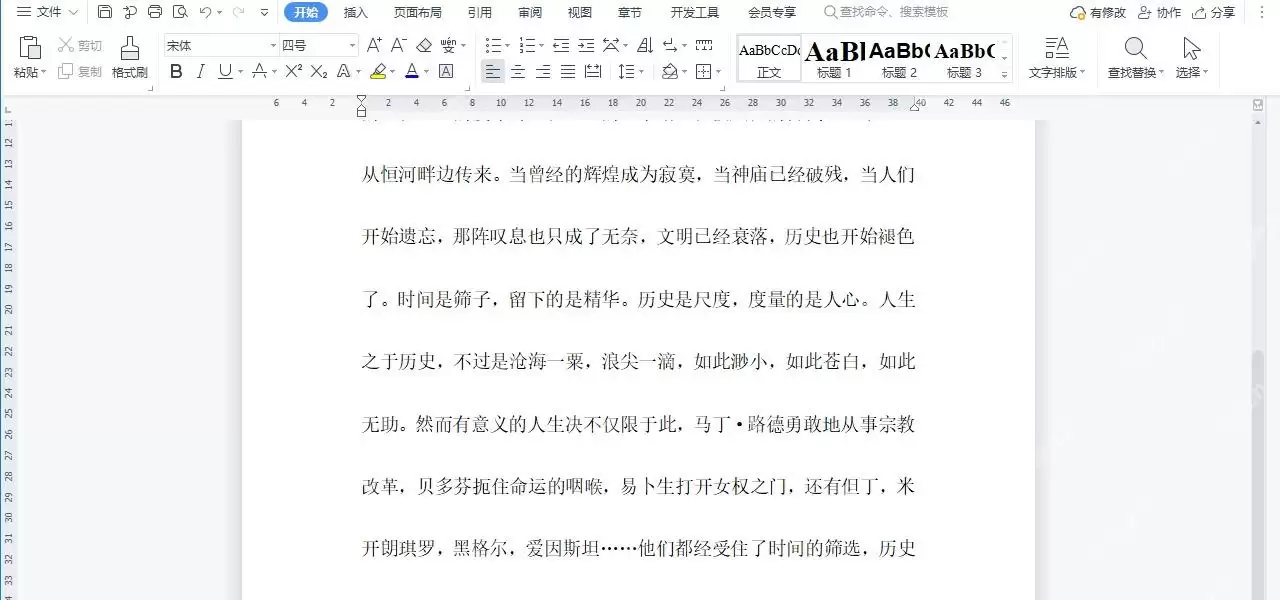
步骤三:检查分节符是否将内容推到下一页
分节符比普通分页符更容易被忽略,尤其是「下一页分节符」——它会强制后续内容从新页面开始,打印时这个分页效果也不会消失。如果不需要单独分节,直接删除分节符即可;若需要保留分节格式,将其改为「连续分节」就不会产生空白页。
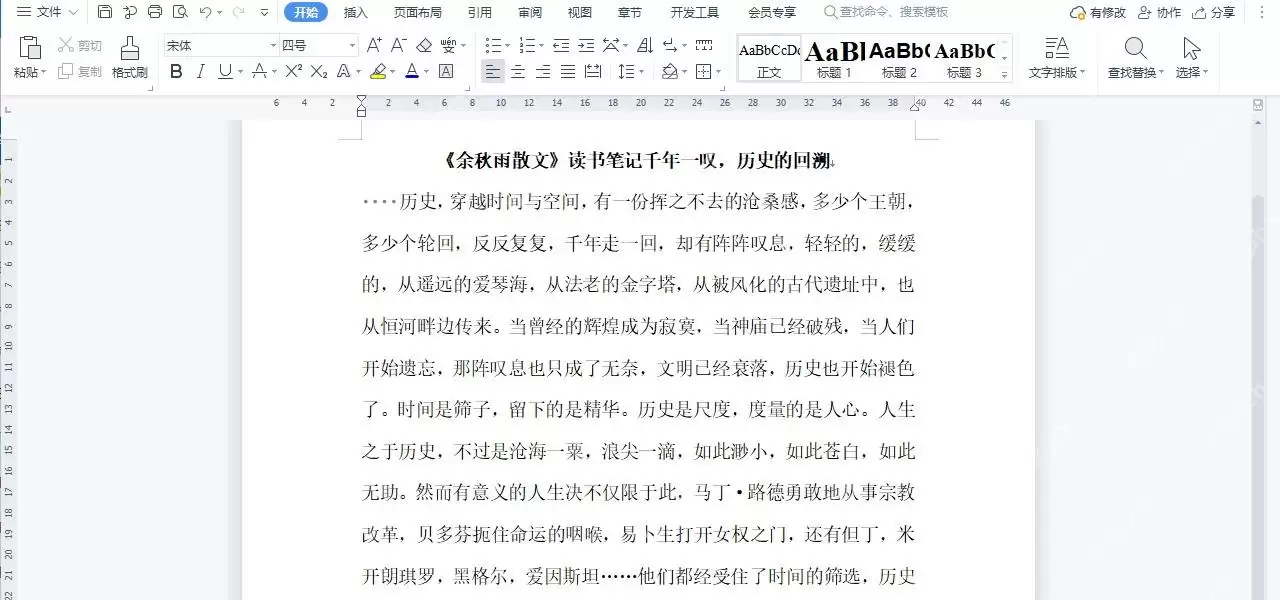
步骤四:将页尾空段落和行距调小
有些空白页并非由特殊符号导致,而是页面末尾存在多个空段落,或段前、段后间距设置过大。选中空白页上的段落标记,将字号调小、行距改为固定小数值,或者直接删除空段落,多余的页面自然就会收回。
步骤五:表格在页尾时检查最后一个段落
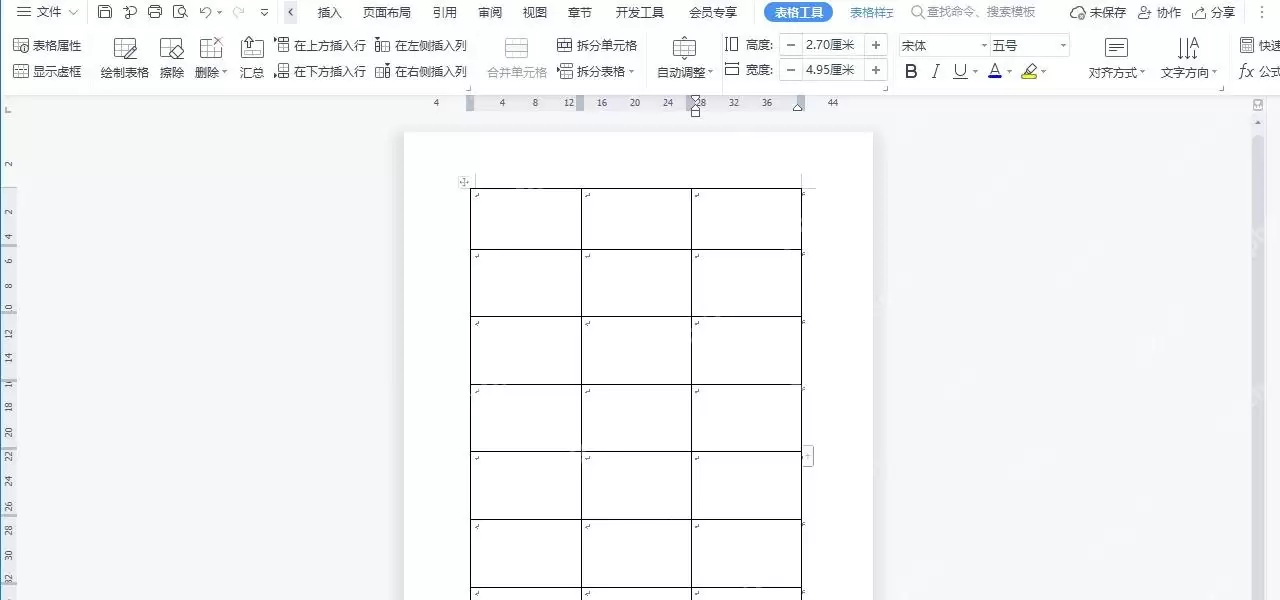
如果文档末尾刚好是表格,Word会默认在表格后面保留一个段落标记。当表格刚好撑满整页时,这个多余的段落标记会被挤到下一页,导致打印多出一张空白页。这种情况可以将最后那个段落的字号改为1号,或者稍微缩小表格高度即可解决。
全部调整完成后,务必打开打印预览检查一遍,确认总页数正常。预览中看不到空白页,再去打印才稳妥。如果预览中仍然多一页,就按照「查看编辑标记→删除分页符→排查分节符→清空多余空段落→调整末尾表格」的顺序重新排查即可。
实用工具推荐
电子包浆
使用 ›绿化、压缩、噪点和虚拟水印,自由调节做旧程度。
图片压缩
使用 ›选择画质和输出格式,预览压缩前后的大小。
相关文章