

XLOOKUP搭配IFERROR可处理查找异常,当查找值不存在时自动显示“未找到”等自定义提示。先整理查找依据列,写出基础XLOOKUP公式,再套用IFERROR兜住错误,适用于员工信息、商品价格、客户编号等数据查询场景。
Excel XLOOKUP与IFERROR组合处理查找异常
作者:技术拾光
时间:2026-07-23
浏览:173
文章目录
使用Excel查询人员信息、工资、订单数据时,XLOOKUP确实非常方便,但有一个小问题——查找值不存在、源表存在空值,或者返回区域选择不当,经常会出现一堆错误提示。将XLOOKUP与IFERROR结合使用,查不到的内容会自动显示为“未找到”“请核对姓名”这类易懂的提示,这样生成的表格更加干净清爽。
这套组合用法覆盖面很广:员工信息查询、商品价格匹配、客户编号检索、成绩表汇总等场景基本都能适用。逻辑其实很简单:先用XLOOKUP完成正常查找,再用IFERROR兜住所有异常结果,自动替换成你想要的提示文字。
步骤一:先整理好查找表和结果区域
源数据表最好先整理出一列格式统一的稳定查找依据,比如姓名、工号、订单号或商品编码。在表格右侧单独划分一个查询区域,用于输入要查找的人名或编号,系统会自动返回部门、工号、工资等对应结果。查找依据列越规范,后续编写公式时越不容易出错。
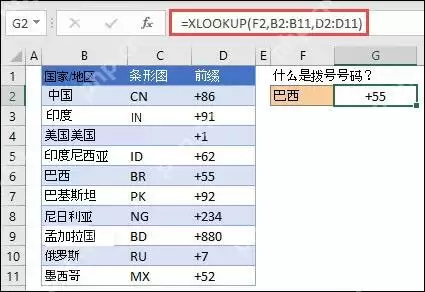
步骤二:先写出基础 XLOOKUP 公式
XLOOKUP的基础逻辑很直观:用你输入的查找值,在指定列中进行匹配,找到后从对应返回列中提取结果。例如,根据姓名查工资,就让XLOOKUP在姓名列中查找目标姓名,找到后直接返回工资列的对应数值。先单独测试XLOOKUP,确认输入正常姓名能返回正确结果,再套用IFERROR。
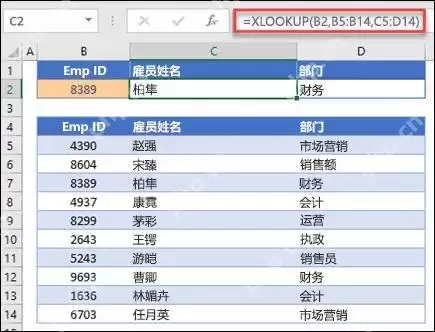
步骤三:需要返回多列时扩大返回区域
XLOOKUP不仅能返回单个单元格内容,还能一次性带出相邻几列的结果。例如,根据工号同时返回姓名和部门,只需将返回区域选为连续的两列即可。公式确认无误后,结果会自动溢出填充到旁边的单元格,无需逐列单独编写查找公式,节省大量时间。
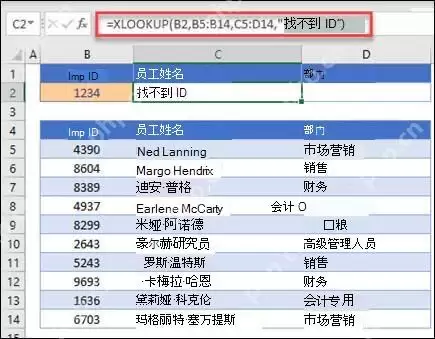
步骤四:用 IFERROR 处理查找不到的异常
当查找值不存在时,直接将公式写成 IFERROR(XLOOKUP(查找值, 查找区域, 返回区域), "未找到")即可。只要XLOOKUP出现错误,单元格就会自动显示你指定的文字,不会直接暴露原生错误值。提示文字可以根据场景改为“请核对姓名”“无对应工资”“编号不存在”等。
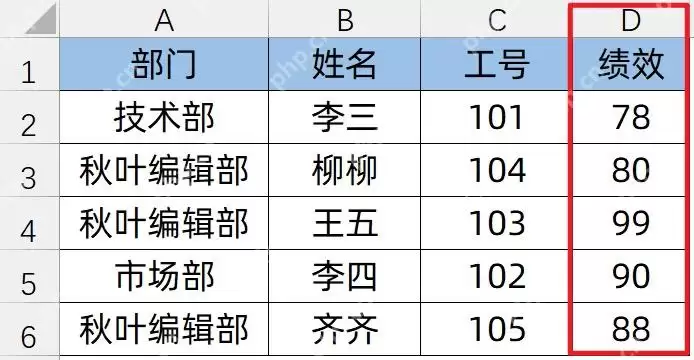
步骤五:检查返回区域是否和查找逻辑匹配
公式写完后不要直接使用,需要重点核对两件事:查找区域只能选择用于匹配的那一列,返回区域必须与你需要显示的结果完全对应。例如,按姓名查工资,查找区域就选姓名列,返回区域选工资列;如果返回区域多选或少选了列,最终结果很可能出现错位。
实际使用时,建议先用三类数据测试:表中已存在的正常查找值、表中不存在的不存在值、源表中为空值或格式异常的值。三种情况都能得到预期结果后,再将公式批量复制到整列。修改后的查找表既能正常返回所有正确数据,也能将异常提示完全控制在你想要的表述中。
实用工具推荐
电子包浆
使用 ›绿化、压缩、噪点和虚拟水印,自由调节做旧程度。
图片压缩
使用 ›选择画质和输出格式,预览压缩前后的大小。
相关文章