

使用Photoshop的横排文字蒙版工具和时间轴动画功能,可制作逐字打出的打字特效。通过新建文档、创建文字选区并填充颜色、逐字拆分图层、设置帧动画及延迟时间,无需插件即可导出GIF或视频,并支持光标闪烁、变速打字等扩展效果。
PS电脑打字特效制作教程
作者:技术拾光
时间:2026-07-22
浏览:457
文章目录
PS如何制作电脑打字特效(逐字显示动画)
电脑打字特效,也称电脑打字效果,是指文字在屏幕上逐字敲打、依次显现的动画效果。该效果广泛应用于视频片头、PPT演示以及社交媒体动态图。本教程将详细讲解如何利用Photoshop(PS)的横排文字蒙版工具与时间轴动画功能,制作出逼真的逐字打字动画。全程无需额外插件,仅需基础PS操作即可完成。
一、准备工作:新建文档与图层
首先,需要创建一个足够长度的画布,以容纳完整的文字内容。
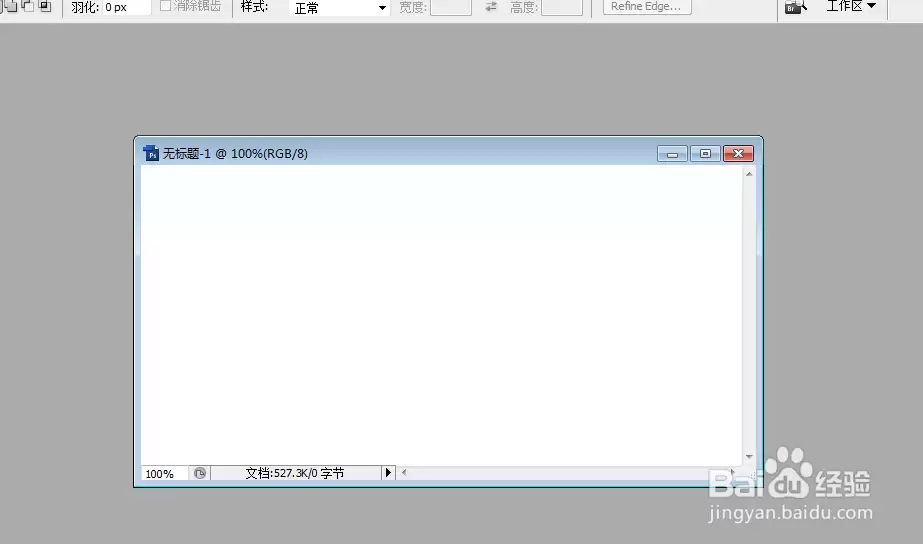
- 打开Photoshop,点击菜单栏“文件” → “新建”,或使用快捷键Ctrl+N。
- 在弹出的对话框中设置文档尺寸。建议宽度为800像素,高度为300像素,分辨率72像素/英寸(适合网络展示)。背景内容选择“白色”或“透明”,点击“确定”。
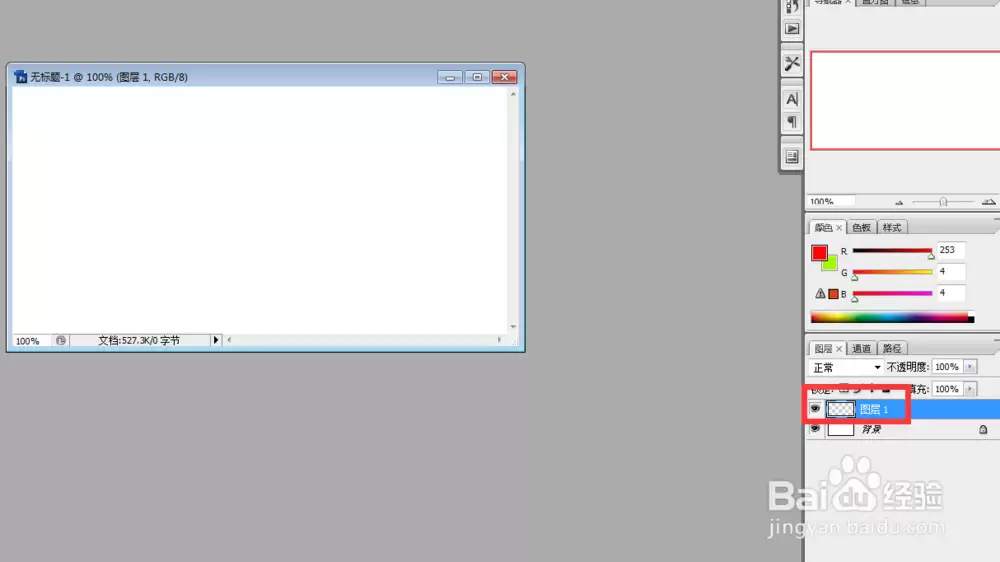
- 在“图层”面板中,点击右下角“新建图层”按钮(或按快捷键Ctrl+Shift+N),创建新图层并命名为“文字图层”。
二、利用文字蒙版工具创建文字选区
打字效果的核心在于文字逐字出现,因此需先将文字转换为选区,再进行颜色填充。
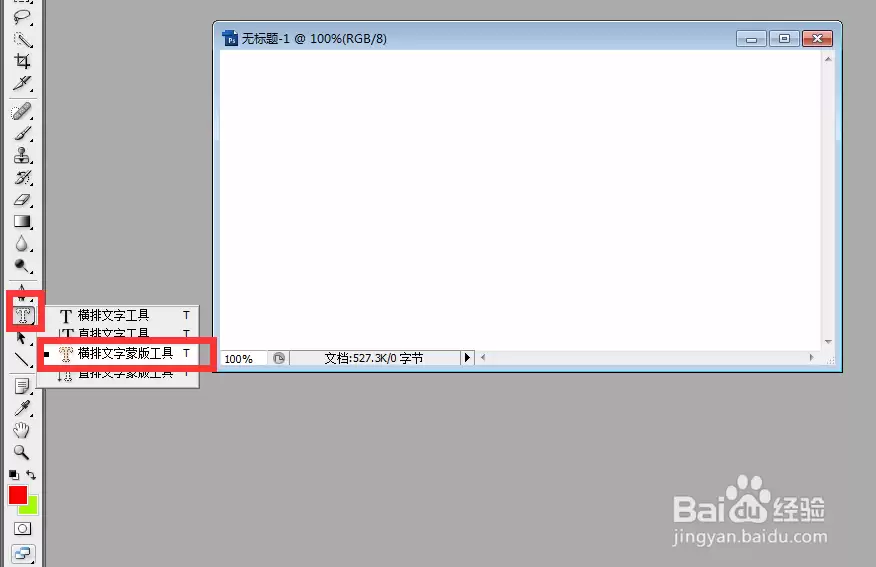
- 在工具栏中选择“横排文字蒙版工具”(快捷键T,随后切换至蒙版模式)。若找不到该工具,可长按“横排文字工具”图标,从下拉菜单中选取。
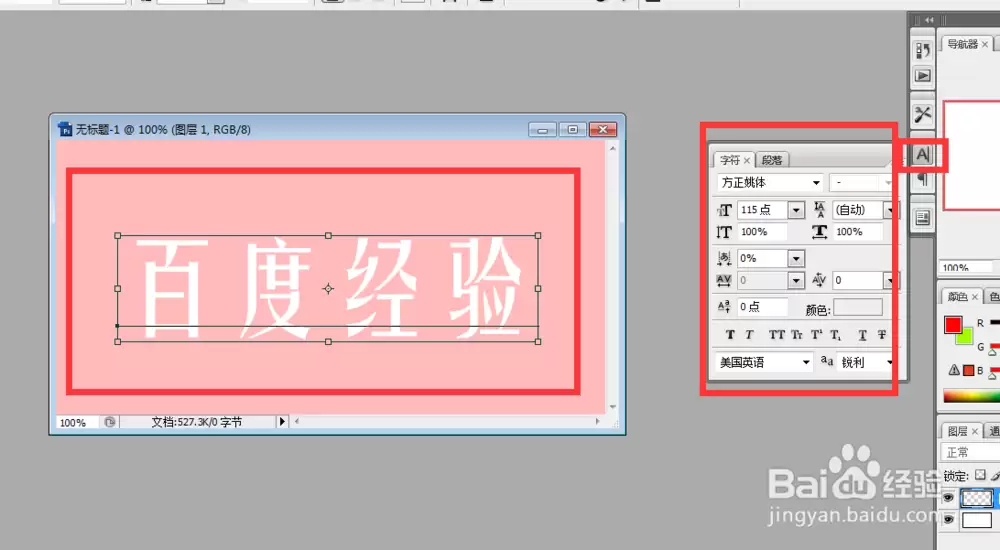
- 在文档中间位置点击,输入所需文字,例如“百度经验教程”。
- 输入完成后,点击工具栏上的“√”确认,或按Ctrl+Enter。此时文字将变为选区(蚂蚁线)。
- 使用“移动工具”(快捷键V)调整文字选区的位置。还可通过“字符”面板(窗口→字符)调整字体、大小及字间距等参数。
三、填充文字颜色
选区建立后,需为文字填充颜色,使其清晰可见。
- 在“图层”面板中,确保选中文字图层(图层1)。
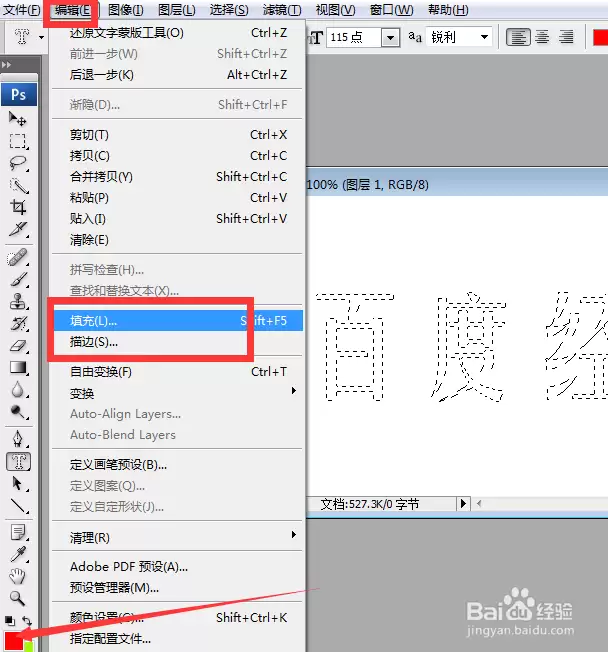
- 设置前景色为所需颜色(例如黑色或蓝色)。点击工具栏中的前景色色块,选择颜色。
- 点击菜单栏“编辑” → “填充”,或按快捷键Shift+F5。
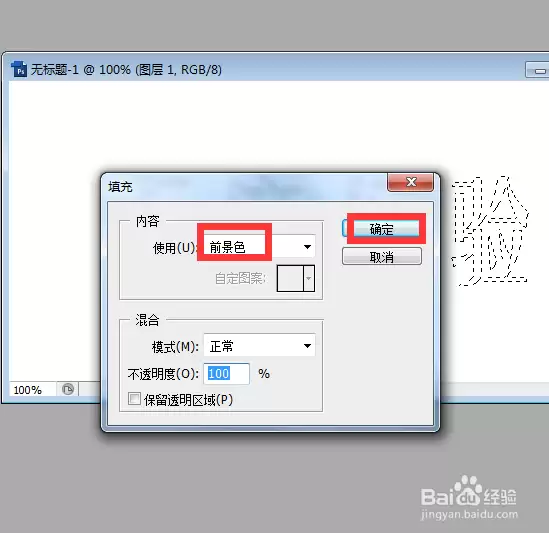
- 在弹出的填充对话框中,选择“使用:前景色”,点击“确定”。
- 按Ctrl+D取消选区,此时文字已填充完成。
四、逐字拆分图层
为实现逐字打字效果,需将每个字单独放置于一个图层中,并控制其依次显示。
- 在“图层”面板中,选中已填充的文字图层(图层1)。
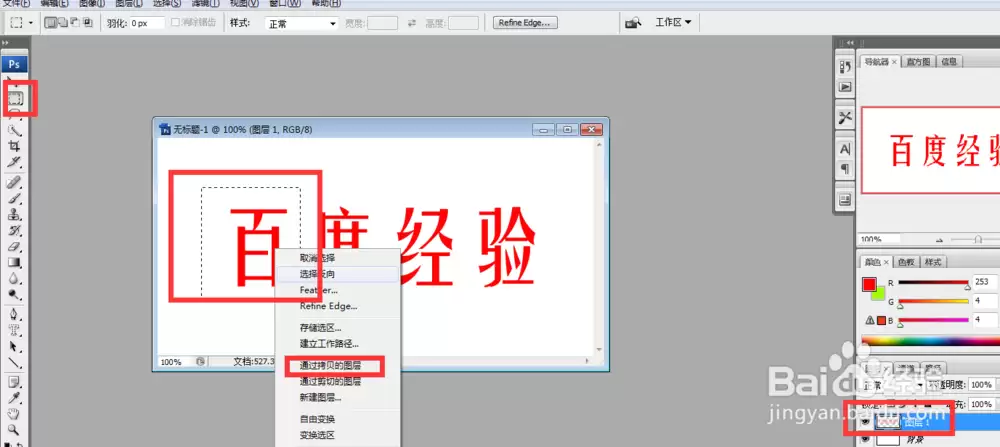
- 使用“矩形选框工具”(快捷键M),框选第一个字(例如“百”)。注意框选范围需精确包含该字。
- 在选框内右键点击,选择“通过拷贝的图层”或按Ctrl+J,生成只包含第一个字的新图层。
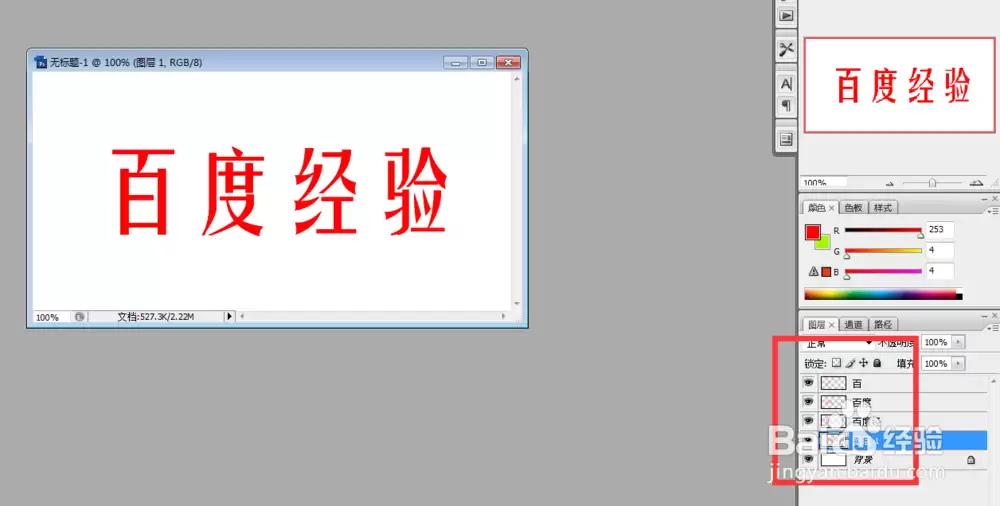
- 重复上述操作,依次框选第二个字、第三个字,直至最后一个字。每框选一个字,即按Ctrl+J拷贝至新图层。为便于管理,建议将图层依次重命名为“百”、“度”、“经”、“验”等。
小提示:若文字较多,可先用文字工具输入整句,随后在“图层”面板中右键点击文字图层选择“栅格化文字”,再使用“快速选择工具”或“魔棒工具”快速选取单字并拷贝。本文方法较为直观,便于初学者理解。
五、创建动画帧(时间轴动画)
接下来利用时间轴面板制作逐帧动画,实现打字特效。
- 点击菜单栏“窗口” → “时间轴”。若未显示,选择“创建帧动画”。
- 在时间轴面板中,点击左下角“转换为帧动画”按钮(若已有帧动画则跳过此步)。
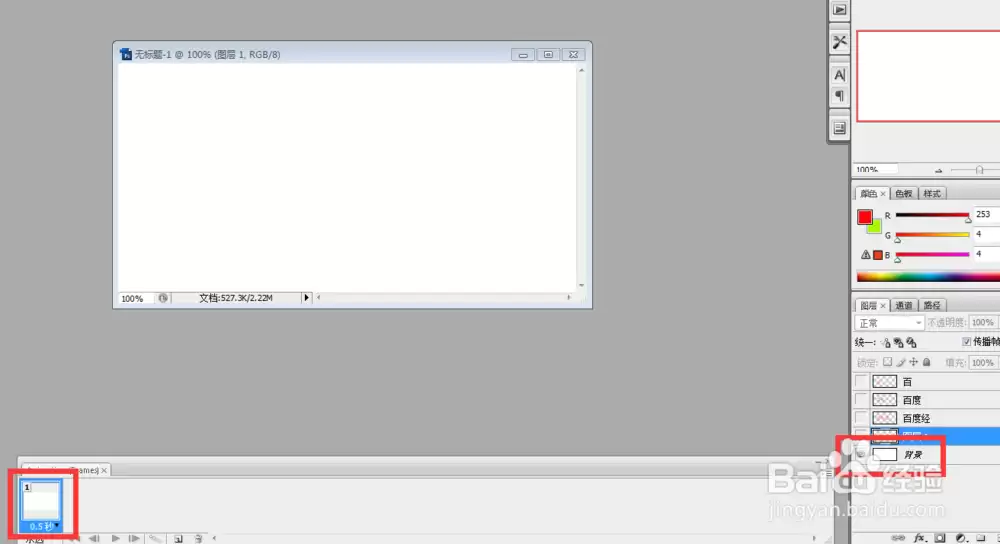
- 默认状态下有一个帧,显示当前所有可见图层。需从此帧开始设置。
- 点击时间轴面板右上角菜单按钮,选择“从图层建立帧”。PS将自动为每个图层生成一个帧。但为精确控制,建议手动创建帧。
- 点击时间轴面板下方“复制所选帧”按钮(或按Ctrl+Shift+Alt+F),创建多个空白帧,数量等于文字个数加1(例如4个字创建5个帧)。
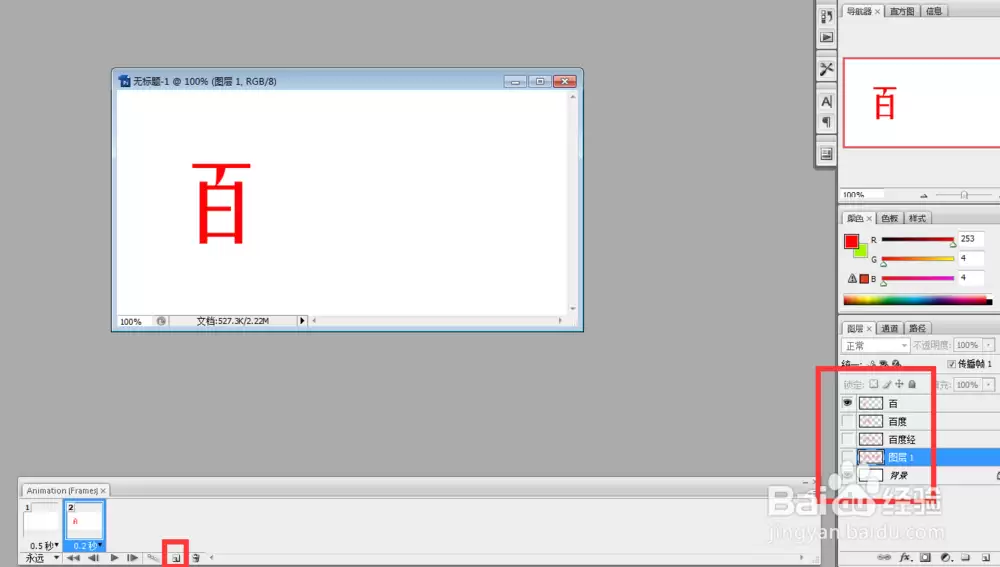
- 逐帧设置显示内容:
- 第一帧:仅显示“背景”图层(即最初的白底或透明背景),其他文字图层全部隐藏(点击图层前的眼睛图标)。设置延迟时间0.5秒。
- 第二帧:显示“背景”图层和“百”图层,其他隐藏。延迟时间0.2秒。
- 第三帧:显示“背景”、“百”、“度”图层,延迟0.2秒。
- 第四帧:显示“背景”、“百”、“度”、“经”图层,延迟0.2秒。
- 第五帧:显示所有文字图层(包括“验”),延迟时间设置为0.5秒(使其停留更久,便于阅读)。
小提示:延迟时间可根据需求灵活调整。若模拟快速打字,可将各帧延迟设为0.1至0.2秒;末尾帧可设为1秒,便于观众看清完整句子。
六、保存与导出
动画制作完成后,可保存为GIF或视频文件。
- 在时间轴面板中点击“播放”按钮预览效果。满意后,点击“文件” → “导出” → “存储为Web所用格式(旧版)”。
- 在弹出窗口中,选择格式为“GIF”,循环选项设置为“永远”,颜色等参数保持默认即可。点击“存储”。
- 如需导出为视频,可选择“文件” → “导出” → “渲染视频”,选择MP4格式。
七、特色功能与扩展
- 光标闪烁效果:在最后一个文字后方添加一个矩形光标(如“|”),并设置单独帧使其闪烁,增强真实感。
- 逐字删除效果:将帧顺序反转,即可实现倒回删除的动画效果。
- 变速打字:不同帧使用不同延迟时间,模拟打字节奏变化(如先慢后快)。
八、常见问题
Q1:为何文字蒙版工具选中的文字区域没有显示?
A:文字蒙版工具创建的是选区,而非直接填充文字。需先建立选区,再填充颜色(如步骤三所示)。若填充后仍不可见,请检查前景色是否与背景色相同,或图层是否被隐藏。
Q2:如何调整动画速度?
A:在时间轴面板中,每个帧下方均设有延迟时间(单位秒)。点击该数字即可弹出下拉菜单,选择或自定义时间。例如0.1秒表示每帧显示0.1秒。
Q3:框选文字时,拷贝出来的图层位置偏移怎么办?
A:拷贝图层时,确保选框完全包含该字且未选中其他区域。若位置偏移,可使用移动工具(V)手动调整每个字图层的位置,使其对齐。
Q4:制作完成后只有白色背景,文字看不见?
A:请检查文字图层的填充颜色是否与背景色相同。若背景为白色,文字应使用深色(如黑色)。同时,在时间轴中确认每个帧均已显示对应的文字图层。
通过以上步骤,您已掌握在PS中制作电脑打字特效的完整方法。无论是用于社交媒体动态图、教学演示还是个人创意,均可轻松上手。多加练习后,还可加入颜色渐变、阴影效果等创意元素,进一步提升作品表现力。立即尝试吧!
实用工具推荐
电子包浆
使用 ›绿化、压缩、噪点和虚拟水印,自由调节做旧程度。
图片压缩
使用 ›选择画质和输出格式,预览压缩前后的大小。
相关文章