

在AE中制作文字颜色渐变动画,先新建合成并输入文字,设置初始填充颜色,添加渐变效果并调整起点、终点及形状,之后通过关键帧改变起始颜色,从而实现平滑过渡动画。
AE文字颜色渐变动画教程
作者:技术拾光
时间:2026-07-22
浏览:241
文章目录
在影视制作、广告设计等视觉传达领域,文字颜色渐变动画堪称“点睛之笔”——它能让静态文字瞬间焕发生机,赋予画面流动的节奏感。本文将详细拆解如何在After Effects(AE)中实现这一效果,步骤简洁,但细节值得反复推敲。
准备工作
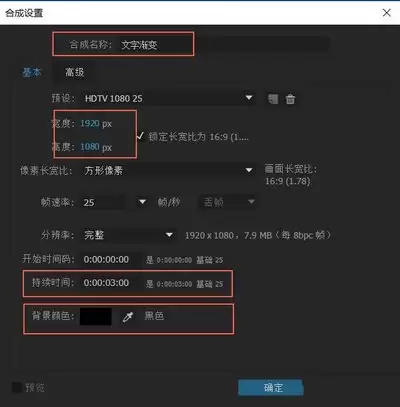
打开AE,新建一个合成。选择文字工具,在合成窗口输入你希望赋予渐变效果的文字。字体、大小、位置可依据实际需求预先设定,无需赘述。
设置文字初始颜色
选中文字图层,在“效果控件”面板中找到“填充”效果(若未显示,可通过效果菜单添加)。点击“填充颜色”旁的颜色块,选择你想要的初始颜色——此颜色将成为动画的起点。
添加渐变效果
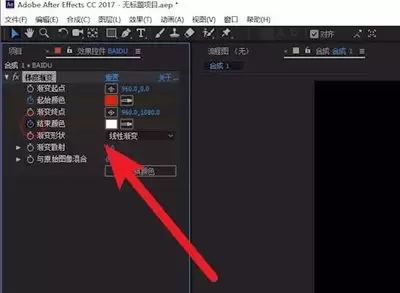
接着,在“效果”菜单中找到“生成”分类,选择“渐变”效果,直接拖拽至文字图层。此时文字已显示默认渐变,但还需进一步调整以满足预期。
调整渐变参数
在“效果控件”面板中,展开“渐变”效果的参数设置。其中两个关键参数为:渐变起点和渐变终点。通过调整这两点位置,可控制渐变方向。例如,将起点置于文字左上角,终点置于右下角,即可实现从左上方到右下方的斜向渐变。此外,还可调整“渐变形状”选项,选择线性渐变或径向渐变——不同形状带来的视觉差异显著,可根据画面风格自由选择。
关键帧设置实现颜色渐变动画
这一步是核心所在。将时间指针移动到动画起始时间点,在“渐变”效果参数中找到“起始颜色”,点击前方的秒表图标打上关键帧,记录当前颜色。随后,将时间指针移动到动画结束时间点,再次修改“起始颜色”为目标渐变结束颜色(例如从蓝色变为红色),AE会自动生成第二个关键帧。如此,文字颜色便会随时间从初始颜色平滑过渡到结束颜色,形成一段流畅的渐变动画。
通过以上步骤,一个基础的文字颜色渐变动画便制作完成。实际创作中,还可进一步调整渐变的速度曲线(在关键帧上右键选择“关键帧插值”),或增加更多颜色变化点,让过渡更细腻、更具层次感。无论是为视频添加动态字幕,还是设计独特的动画LOGO,这种效果都能起到良好的装饰与强调作用,让画面瞬间拥有呼吸感。
实用工具推荐
电子包浆
使用 ›绿化、压缩、噪点和虚拟水印,自由调节做旧程度。
图片压缩
使用 ›选择画质和输出格式,预览压缩前后的大小。
相关文章