

ps怎么沿路径填充文字先新建一个文档,尺寸不限,但为了更清晰观察路径,建议将背景填充为白色。然后使用钢笔工具(快捷键P)绘制一条路径。接着切换到文本工具(快捷键T),将光标移动到路径上单击,即可直接输入文字。如果要沿路径移动文字位置,使用直接选择工具拖动文字起点即可,操作非常灵活。对于封闭路径,还可
PS沿路径填充文字教程
作者:技术拾光
时间:2026-07-22
浏览:154
文章目录
ps怎么沿路径填充文字
先新建一个文档,尺寸不限,但为了更清晰观察路径,建议将背景填充为白色。
然后使用钢笔工具(快捷键P)绘制一条路径。

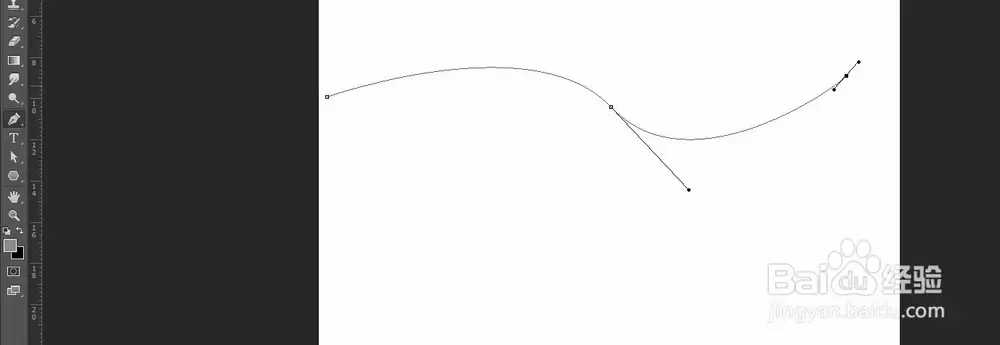
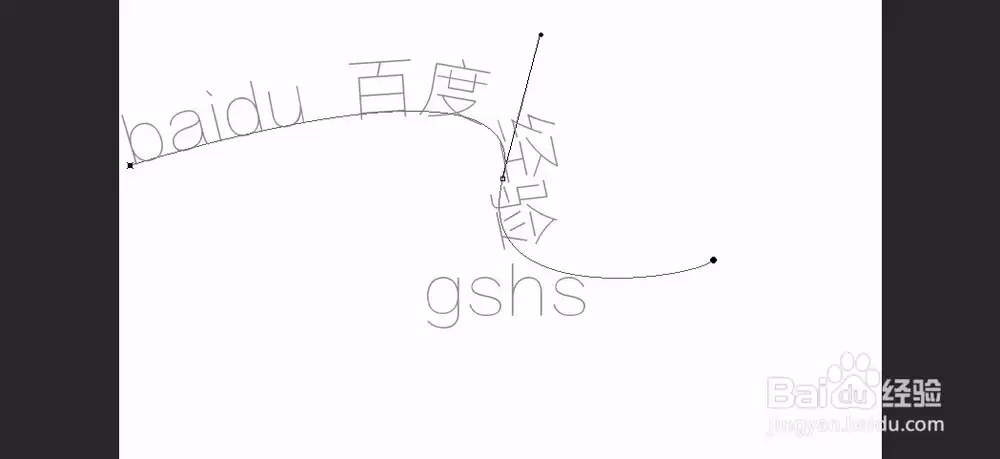
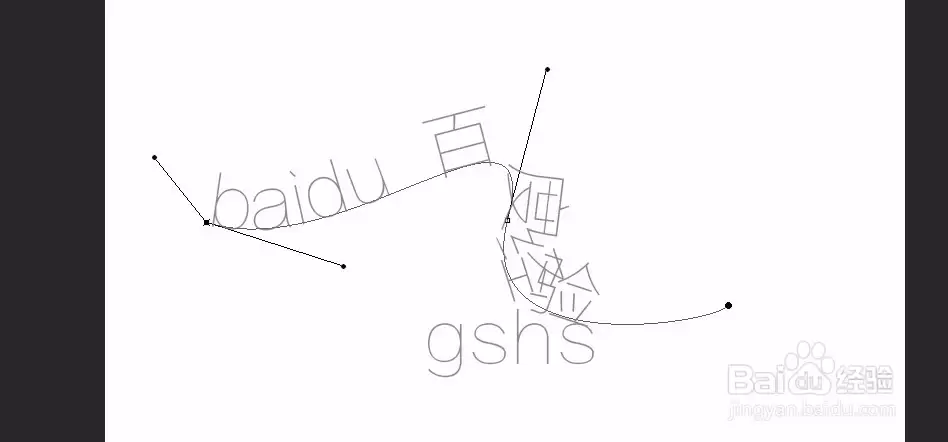
接着切换到文本工具(快捷键T),将光标移动到路径上单击,即可直接输入文字。
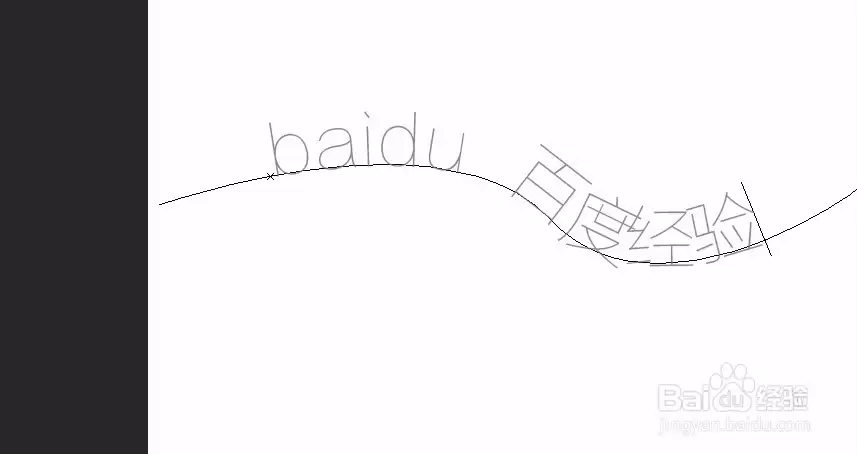
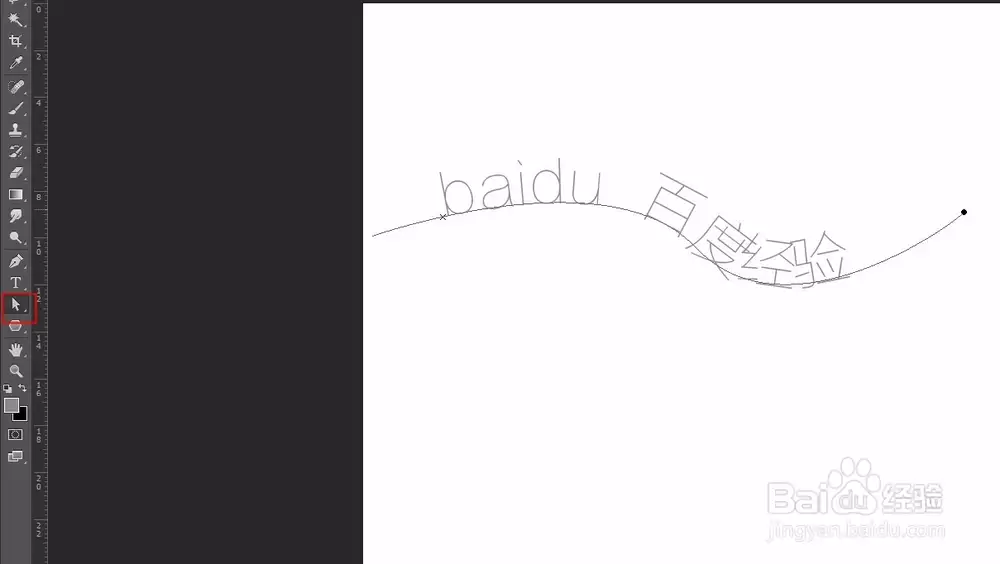
如果要沿路径移动文字位置,使用直接选择工具拖动文字起点即可,操作非常灵活。
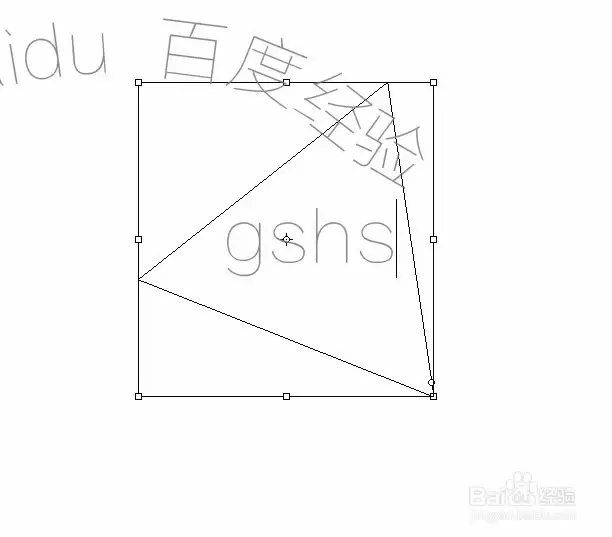
对于封闭路径,还可以在路径内部填充文字,效果同样自然。
值得一提的是,后续调整路径形状时,文字也会跟随路径一起变形,无需重新输入。
实用工具推荐
电子包浆
使用 ›绿化、压缩、噪点和虚拟水印,自由调节做旧程度。
图片压缩
使用 ›选择画质和输出格式,预览压缩前后的大小。
相关文章