

在母版视图中,先进入顶层母版放置Logo,再调整页码位置;对封面等特殊版式做例外处理(如单独设置或隐藏);最后退出母版视图检查成品页,确保所有页面统一生效。此方法可高效实现全局统一添加,避免逐页手动操作。
PPT母版视图批量添加公司Logo页码实操教程
作者:技术拾光
时间:2026-07-22
浏览:214
文章目录
想在 PPT 里一次性搞定公司 Logo 和页码的统一添加,最省事的办法确实不是一页页手动贴——直接进入母版视图修改顶层版式才是正解。这样一来,后续无论新增页面、调整顺序还是更换内容,Logo 和页码都会自动保留,再也无需反复返工。
先分清顶层母版和各个版式
进入母版视图后,第一件事不是急着插入 Logo,而是先看清左侧的版式层级。最上面的总母版掌管整套演示文稿的共性元素,下面各个标题页、正文页、目录页等版式会继承它,但也可能保留自身的局部差异。
如果层级没有分清楚,很容易出现一个尴尬情况:你明明加了 Logo,结果只有部分页面显示——因为你改到的是某个单独版式,而不是全局母版。其实,这个逻辑与“先定全局规则,再调局部例外”的思路完全一致。
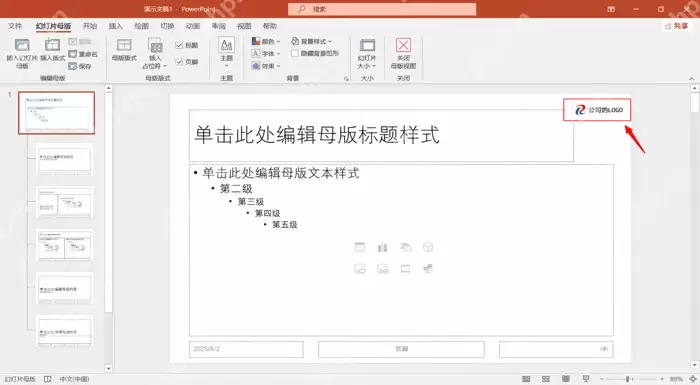
先在母版里放好公司 Logo
确定好总母版后,再把公司 Logo 放到固定位置。常见做法是放在右上角、左上角或页脚区域,重点在于位置不要压住正文安全区,也不要与标题区或页码区冲突。
如果 Logo 只需要出现在正文页,不想出现在封面页或章节过渡页,那么不光要修改总母版,还得顺手检查下面各个版式,必要时对单独版式做隐藏或微调。经验表明,很多人容易在这里翻车——以为改了总母版就万事大吉,结果封面页也冒出了 Logo,反而更麻烦。
再把页码放到不会遮挡内容的位置
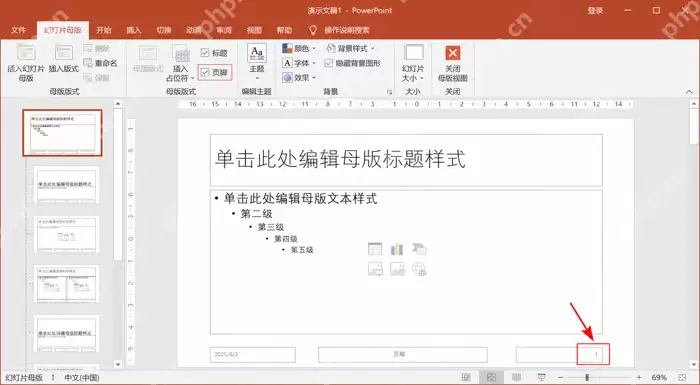
Logo 放好以后,再处理页码。通常做法是在母版或页脚设置里打开幻灯片编号,然后查看编号占位符的落点是否合适。页码最怕的不是没有显示,而是虽然显示了,却被页脚说明、图表注释或底部装饰挡住——这种情况在成品页里经常遇到,但在母版视图里很容易被忽略。
更稳妥的办法是把页码固定在右下角或左下角的留白区域,再抽查几种常用版式,确认正文、图表页和目录页都不会互相打架。说白了,就是做一次“交叉验证”。
针对封面页和特殊版式做例外处理
很多演示文稿的封面页、结束页、章节封面页,并不适合在同样位置显示页码或公司 Logo。这时候不要在普通编辑界面一页页删除,而是在母版视图里直接找到对应版式做例外处理。
这样做的好处非常明显:所有使用该版式的页面都会一起保持统一,不会出现有的章节页删了页码,有的章节页还留着旧样式的情况。行业里有个共识——母版里的例外处理,比普通页面里的手动修改至少能省下 80% 的后期维护时间。
退出母版视图后抽查成品页效果
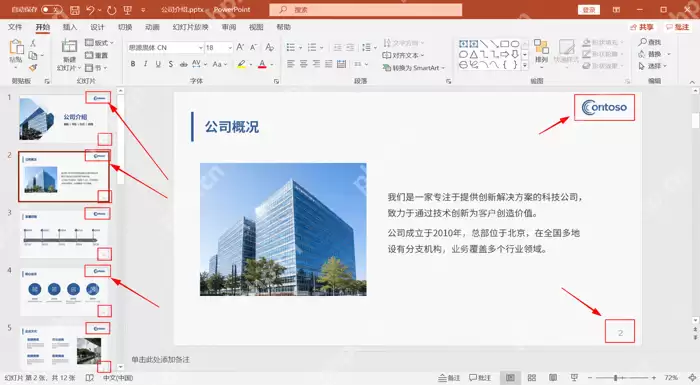
全部设置完成后,最后一定要退出母版视图,回到普通页面进行抽查。重点检查几类页面:封面页、正文页、图表页、目录页和结尾页,确认 Logo 是否位置一致,页码有没有按预期出现,底部元素是否会错位。
母版里看着正常,不代表成品页一定没问题。真正稳妥的验收方式,还是回到演示成品里检查实际显示结果。话说回来,这一步虽然简单,但却是最容易出问题的环节——很多人改完母版就以为万事大吉,结果汇报时才发现封面页的 Logo 多了一个,或者页码被图表遮住了。
实用工具推荐
电子包浆
使用 ›绿化、压缩、噪点和虚拟水印,自由调节做旧程度。
图片压缩
使用 ›选择画质和输出格式,预览压缩前后的大小。
相关文章