

在SharePoint中设置文档权限,需先理清权限层级,区分继承与独立权限。按角色分组分配查看和编辑权限更稳妥。敏感文档应在文档库或文件夹层级控权,外部共享限定访问范围与有效期,最后检查实际访问结果。
Microsoft365 SharePoint文档权限控制设置实操教程
作者:技术拾光
时间:2026-07-22
浏览:500
文章目录
在 Microsoft 365 里用 SharePoint 管理文档,权限控制的核心不在于一上来就给所有人开放入口,而是先明确“谁能查看、谁能编辑、谁只能提交”。将站点、文档库、文件夹和单个文件的权限层级理顺之后,无论是部门协作还是资料保密,都会更加稳定。
先确认当前文档是继承权限还是单独权限
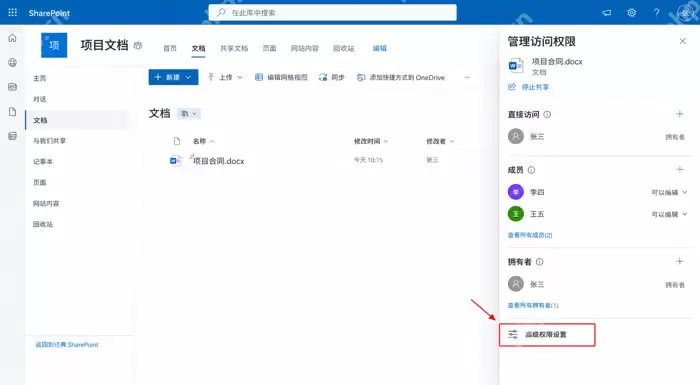
在 SharePoint 中设置权限,第一步不是直接点击“共享”,而是先确认当前文档或文档库是否仍在继承上级权限。许多人误以为自己在修改当前文件,实际上仍在沿用站点或文档库原有的权限规则,结果一处改动,整片区域都受到影响。
如果只想对某个项目资料单独控制权限,最好先确认它已脱离父级继承。只有权限边界划分清楚,后续的查看、编辑和限制下载才不会干扰到其他资料。
按角色拆分查看和编辑权限
SharePoint 文档权限更稳妥的做法是按角色划分,而不是逐个临时添加个人权限。例如,管理层可查看和编辑,部门成员可编辑,外部协作者只读,普通访客无权限。这样人员变动时,只需调整组设置,无需反复修改每个文件。
特别是团队共享文档,不要一开始就默认所有人都能编辑。权限一旦放得太宽,后续再收紧往往比初始谨慎分配更麻烦。
需要保密时优先在文档库或文件夹层级控权
对于合同、财务、人事资料等敏感文档,通常不建议仅在单个文件上临时修改权限,更稳妥的做法是在对应的文档库或文件夹层级直接控制权限。这样同类文件自然处于同一权限边界内,不易遗漏新上传的资料。
逐个文件单独控权虽然灵活,但数量一多容易失控。特别是在多人协作环境中,文件夹级权限更适合长期维护。
外部共享前先查看访问方式和有效范围
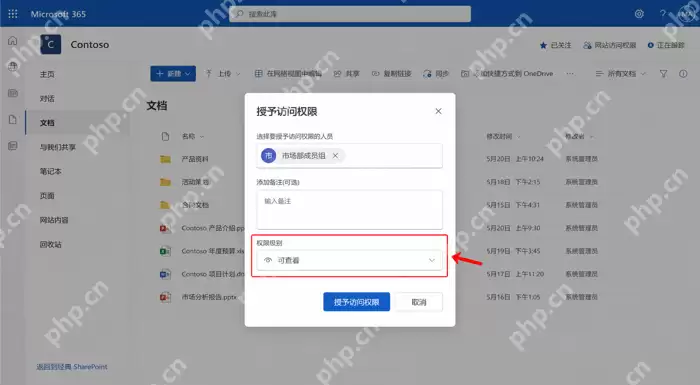
SharePoint 支持链接共享,但文档权限控制不能只看“是否发送出去”,还要关注这个链接是“任何人可访问”、“组织内可访问”,还是“指定人员访问”。真正需要保密的资料,最好仅限指定人员,并配合失效时间或限制转发。
如果是普通协作文档,也建议尽量避免长期开放的泛链接。权限控制出现问题,很多时候不是设置功能不会用,而是共享范围给得太宽。
最后检查有效用户和实际访问结果
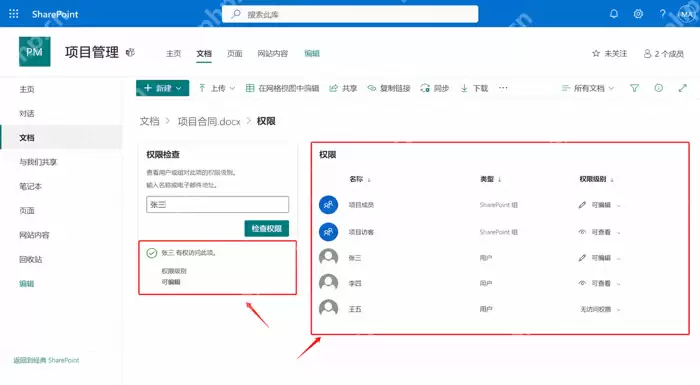
权限设置完成后,不要只看设置页面显示正常,最好再检查一遍实际生效结果。重点确认三件事:该看到的人能否打开,该编辑的人能否修改,不该访问的人是否被真正拦截。
如果条件允许,直接使用不同角色账号测试一次最为稳妥。SharePoint 权限控制真正可靠,不仅在于后台规则设置正确,更在于前台访问结果与预期完全一致。
实用工具推荐
电子包浆
使用 ›绿化、压缩、噪点和虚拟水印,自由调节做旧程度。
图片压缩
使用 ›选择画质和输出格式,预览压缩前后的大小。
相关文章