

将图片拖拽至Photoshop界面即可打开。通过窗口菜单调出动作面板,新建动作并命名、分组、设置快捷键和颜色标签。点击记录后执行全选、复制、对齐及差值计算等操作,停止录制后点击播放即可批量处理相同步骤。
Photoshop动作录制入门教程
作者:技术拾光
时间:2026-07-22
浏览:585
文章目录
Photoshop实用技巧:拖拽打开图片与动作面板批量处理
Adobe Photoshop,也就是大家常说的PS,在图像编辑领域基本属于“无人不知”的存在。无论是专业设计师搞视觉创意,还是普通用户修个图、调个色,它都是绕不开的工具。不过,功能再强大,上手不熟也白搭——很多操作其实藏着更高效的门道。下面这些实用技巧,就是帮你把那些常见操作玩得更顺溜的。
快速打开图片:拖拽即可
先说个最简单的:打开图片。不用非点“文件→打开”,直接把图片文件拖拽到PS界面,它就会自动加载并进入编辑状态,省事又直观。
动作面板:批量处理重复操作的神器
接下来聊聊动作面板——这是批量处理重复操作的神器。从顶部菜单栏选“窗口”→“动作”,就能调出动作面板。
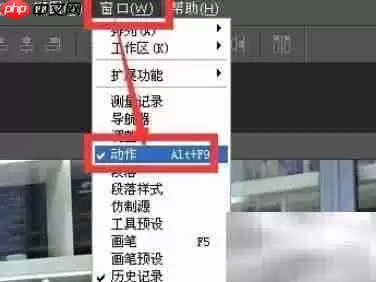
在面板右下角,有个带加号的圆圈图标,点击它就能新建动作。
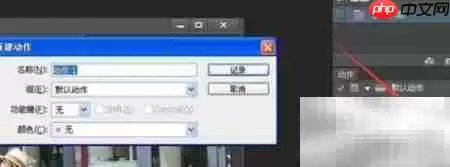
新建动作并设置参数
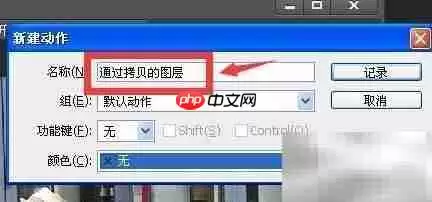
新建动作时,给它起个能一眼看懂的名字——比如“自动对齐并差值运算”,这样以后调用时不会懵。同时可以指定它属于哪个分组,再分配一个快捷键,后续一键就能启动。
为了在众多动作里快速定位,还可以给它选个醒目的颜色标签。
然后点击“记录”按钮,PS就开始录制你的每一步操作了。
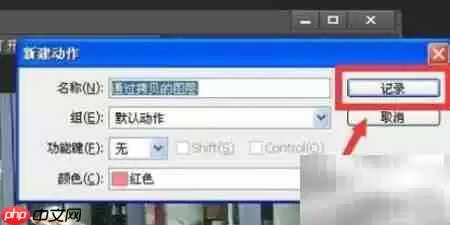
录制操作步骤
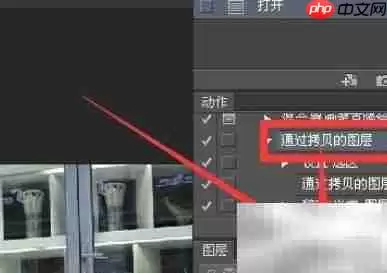
录制时,先全选当前图层中的所有内容(快捷键Ctrl+A),再按Ctrl+J快速复制当前图层,生成一个新副本。
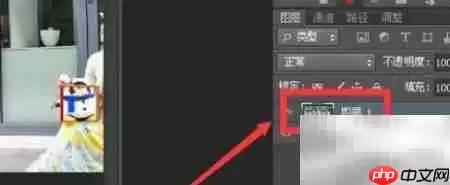
接着,手动把多个图层中的图像对齐,然后点击菜单栏“图像”→“计算”,进行差值运算——这一步通常用于对比或检测差异。
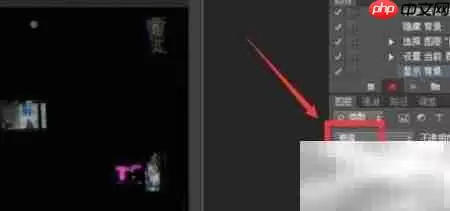
所有操作完成后,回到动作面板,点击那个红色方形的“停止录制”按钮,录制就结束了。
批量播放动作
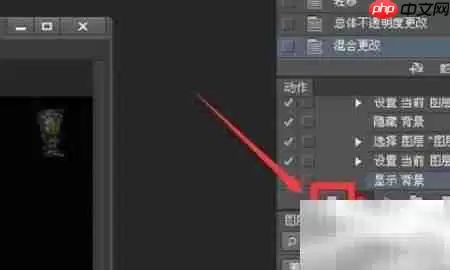
录好的动作怎么批量用?很简单,在动作面板里选中对应的动作名称,点击底部的“播放”按钮,PS就会自动把刚才录制的步骤从头到尾执行一遍。处理大量图片时,这个功能能省下不少时间。
实用工具推荐
电子包浆
使用 ›绿化、压缩、噪点和虚拟水印,自由调节做旧程度。
图片压缩
使用 ›选择画质和输出格式,预览压缩前后的大小。
相关文章