

考勤表制作需先固定员工姓名、部门、日期等基础字段,利用数据验证为班次和出勤状态添加下拉菜单,再将表格转换为带筛选的结构,并补充动态筛选器以便按条件快速查看,最后检查下拉录入、筛选与统计结果的联动一致性。
Excel考勤表动态筛选器与下拉菜单实操教程
作者:技术拾光
时间:2026-07-22
浏览:293
文章目录
制作考勤表时,如果缺乏合理的方法,很容易越做越乱。许多人一开始就手动填写,到了后期统计才发现名字不统一、班次写错、状态漏填等各类问题层出不穷。最实用的做法是先确定基础字段,再为班次和出勤状态添加下拉菜单,最后加入动态筛选器,方便按员工、月份和状态快速查看。这套流程能有效减少录入错误,后续统计也能大幅节省时间。
先把考勤表基础字段定清楚
制作考勤表的第一步,永远是明确基础字段,而不是打开表格随意填写后再返工。员工姓名、部门、日期、星期、出勤状态、班次、备注——这些核心列需要在一开始就固定下来。考勤表最大的问题不是功能太少,而是中途不断添加字段,导致同类信息出现在多个位置,统计时无法统一处理。
如果按月管理,建议将日期横向展开,或按天记录为明细区。员工基础信息最好单独放在左侧固定区域,这样后续筛选或汇总时,结构清晰,操作更稳定。
用数据验证给班次和状态加下拉菜单
考勤状态如“正常、迟到、请假、外勤、旷工”,班次如“早班、中班、夜班”,这些内容非常适合做成下拉菜单。录入时无需每次手动输入,有效减少文字不统一、错别字和多余空格等问题。
更推荐的做法是,将这些选项先放到单独的辅助区域,再通过数据验证引用。未来如需新增状态,比如“居家办公”,只需修改辅助清单,无需整列重做。这一点在实际工作中非常实用。
把表格转换成方便筛选的结构
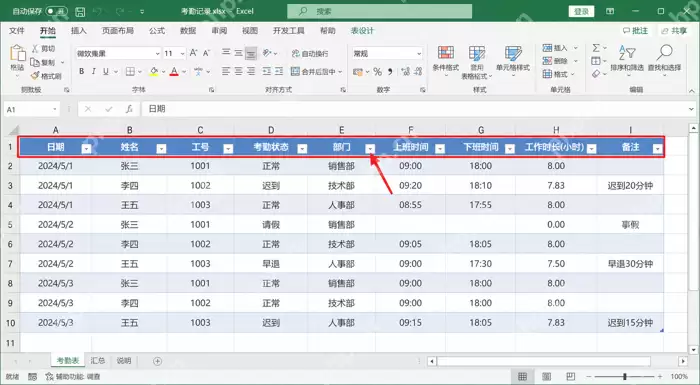
下拉菜单添加完成后,建议将整块数据转换为带筛选按钮的表格结构,或至少为标题行开启筛选功能。这样后续按部门、员工、异常状态查找数据时,无需反复手动框选区域。
如果经常需要查看“谁本月请假多”“哪些天迟到集中”,筛选功能比纯手工翻表高效得多。员工人数较多时,没有筛选入口的考勤表很难维护。
再补动态筛选器让查看更直观
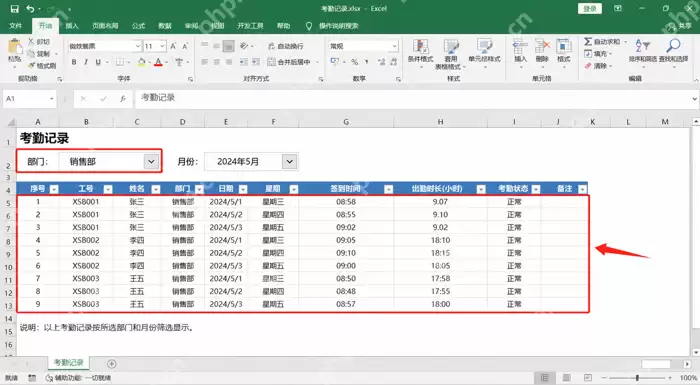
如果当前 Excel 版本支持切片器或类似动态筛选器,可以为考勤表添加员工、部门、出勤状态等筛选按钮。查看时只需点击即可切换至对应人群,无需每次打开下拉箭头重新勾选。
这种做法特别适合行政、人事或部门负责人日常查表。筛选条件直观显示在界面上,也能避免“忘记取消上次筛选导致看错数据”的情况。
最后检查统计口径和筛选联动是否正确
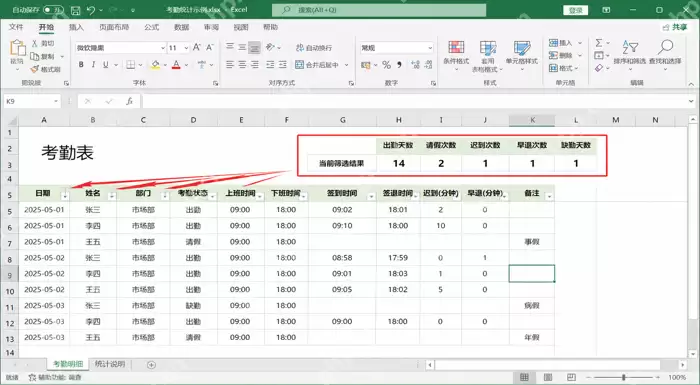
全部设置完成后,务必检查两件事:第一,下拉菜单中的状态是否与统计规则一致;第二,筛选后显示的迟到、请假、出勤天数等结果是否随筛选联动变化。
如果表中已添加汇总公式,建议多次测试筛选切换,确认引用范围不会因固死导致统计错误。考勤表真正好用,不仅在于外观整齐,更在于录入、筛选和统计能够协同运作。
实用工具推荐
电子包浆
使用 ›绿化、压缩、噪点和虚拟水印,自由调节做旧程度。
图片压缩
使用 ›选择画质和输出格式,预览压缩前后的大小。
相关文章