

Microsoft365中OneNote桌面版支持OCR图片文字识别:插入图片后右键选择“复制图片中的文本”,即可粘贴到Word或Excel等应用中。识别效果取决于图片清晰度,手写内容也可尝试,粘贴后需校对标点、数字等易混字符。
Microsoft365 OneNote结合OCR识别图片文字
作者:技术拾光
时间:2026-07-22
浏览:96
文章目录
装在 Microsoft 365 里的 OneNote 自带 OCR 图片文字识别功能,桌面版使用起来非常简单:把图片插入 OneNote 页面,等待它自动完成识别,然后右键点击图片选择「复制图片中的文本」,直接粘贴到 Word、记事本或 Excel 里就能整理使用。这个功能对付清晰的截图、扫描件和打印体文字效果很好,手写内容也可以尝试,准确率取决于图片的清晰程度。
先在 OneNote 里新建一个空白页
打开 OneNote 桌面版,先新建一个空白页专门放置要识别的图片。不要直接插入到内容已经很多的旧笔记页里,图片多了你很难分清哪张已经识别完成。建好页面后,点击顶部的「插入」选项卡,准备导入图片。
通过图片按钮导入要识别的截图
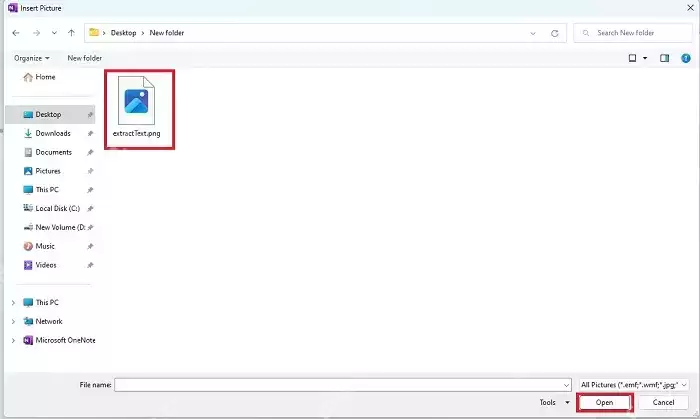
在插入栏点击「图片」,从本地电脑中选择你要处理的截图、扫描件或实拍图。尽量挑选文字清晰、没有严重歪扭、分辨率较高的原图。OneNote 的 OCR 会自动将整张图拿去识别,无需手动框选文字。原图质量越高,识别出来的内容越准确,后期修改的工作量也越少。
右键图片复制识别出来的文字
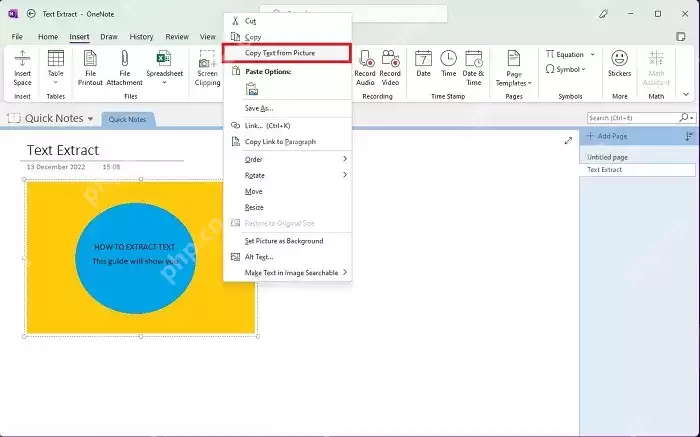
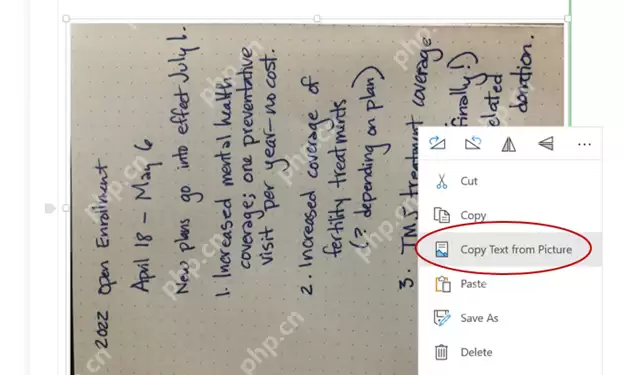
图片插入后先等待几秒钟,再右键点击图片。如果识别完成,右键菜单里会出现「复制图片中的文本」,英文界面显示为「Copy Text from Picture」。点击后,识别出来的文字就会直接存入剪贴板。如果插入的是大图或文字特别多的扫描件,这个选项可能不会立即出现,多等一会再右键点击一次即可。
把识别结果粘贴到需要编辑的位置
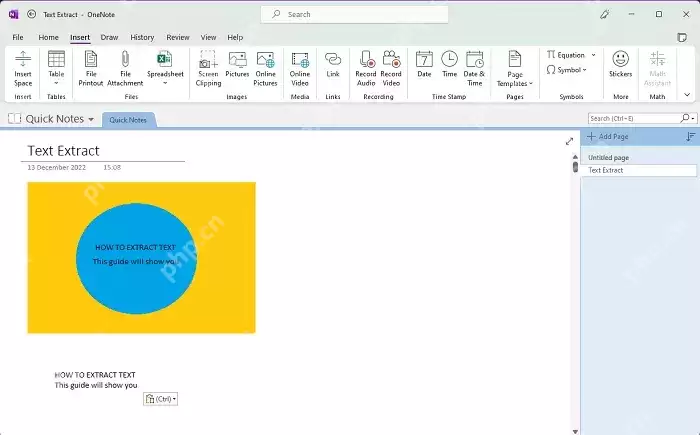
复制完成后,将光标放到你要放置内容的位置,无论是 OneNote 空白处、Word 文档、记事本还是 Excel 单元格,直接按 Ctrl+V 粘贴即可。粘贴出来的是纯文本,可以直接修改、搜索、二次复制。第一次粘贴后建议快速检查一下标点、换行和数字,OCR 容易混淆相似字符,比如 0 和 O、1 和 l、中英文标点混用等问题。
识别不到时检查是否用的是桌面版
如果右键点击图片找不到复制文本的选项,先确认你使用的是本地安装的 OneNote 桌面应用,而不是浏览器中打开的 OneNote 网页版。另外检查图片是否太小或太模糊,或者刚插入还没完成识别。微软官方支持页面也提到,图片的复杂程度、清晰度和文字总量都会影响识别速度,多等一会等它处理完成,功能就能正常使用。
识别后再做校对和格式整理
OneNote 的 OCR 本质上是一个快速提取文字的工具,不要指望识别结果直接就能当最终稿使用。粘贴完成后,最好对照原图核对一遍人名、日期、金额、编号、单位等关键信息,尤其是发票、表格截图、会议白板拍摄的内容。如果需要放到 Excel 里汇总,可以先把文本粘贴到记事本中清除多余空行,再按列拆分,后续操作会更顺畅。
实用工具推荐
电子包浆
使用 ›绿化、压缩、噪点和虚拟水印,自由调节做旧程度。
图片压缩
使用 ›选择画质和输出格式,预览压缩前后的大小。
相关文章