

Word文档跨设备样式丢失常因缺少字体、未嵌入样式、模板未同步或网页版功能不全。解决方案:将字体与样式嵌入文档,统一使用标准字体(如宋体、TimesNewRoman)及段落格式,并始终用桌面版Word打开,同时确保各设备安装相同字体,即可保持排版一致。
为什么Word文档跨设备打开样式丢失
作者:技术拾光
时间:2026-07-22
浏览:208
文章目录
Word文档在换设备打开时经常出现样式错乱,这是许多用户遇到的常见问题。实际上,这种情况通常并非文件本身损坏,而是由于目标设备缺少字体、未携带配套模板、样式仅保存在原电脑中,或者使用网页版打开时功能受限。只要确认样式已嵌入当前文档,并确保另一台设备能访问对应的字体和模板,格式基本就能保持稳定。
检查样式是否仅存在于本机
打开Word的「开始」选项卡,查看样式库中是否包含标题、正文以及你自定义的样式。如果原电脑上有某个自定义样式,但换设备后样式库中找不到,说明该样式仅存储在本地的模板或当前运行环境中,新设备并未同步其定义。简单来说,就是样式没有“存入”文件本身。
将关键样式嵌入当前文档
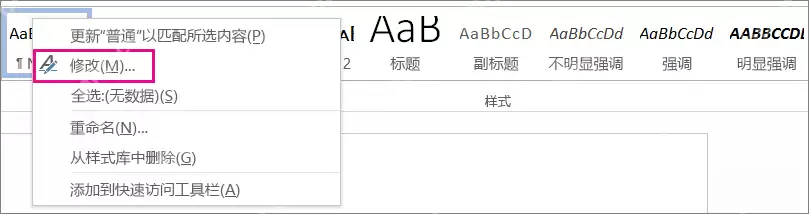
选中一段已设置好格式的文字,在样式库中右键点击对应样式,选择「修改」。如果文件需要发送给他人,或你将在多台设备上使用,建议优先将样式嵌入当前文档,而非依赖本机的默认模板。这样操作后,其他人打开文件时,标题层级、正文行间距以及编号格式都能保持一致。
统一字体、段落和编号设置
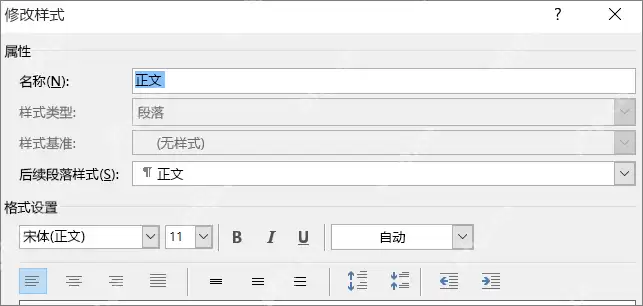
在「修改样式」的弹窗中,逐一核对字体、字号、颜色、段前距、段后距、行间距以及编号规则。许多跨设备样式错乱的问题,根源在于部分段落手动调整了格式,但未同步更新到样式定义中。将所有格式统一写入样式规则后,无论在哪台设备上应用同一样式,文档结构都不会发生变动。
区分样式适用范围:当前文档还是新文档
修改样式时,注意窗口底部的两个选项:选择「仅限此文档」,样式会随当前docx文件保存;选择「基于该模板的新文档」,样式会写入全局模板,后续新建的同类文档均会应用。跨设备传输文件时,最稳妥的做法是先将样式直接嵌入当前文档。如果公司有统一的模板,建议将模板文件一同拷贝到目标设备上。

模板文件未同步导致样式差异
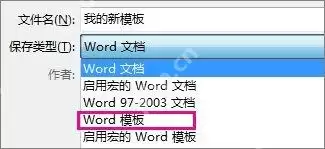
如果文档基于公司统一模板、学校论文模板或合同模板创建,而目标设备未安装同一模板,打开后文档可能直接恢复为Word默认样式。对于需要长期复用的格式,建议将文档另存为Word模板,然后将模板文件与正文docx一起放在同步盘或共享文件夹中,避免仅传输单个文档。
字体缺失导致排版异常
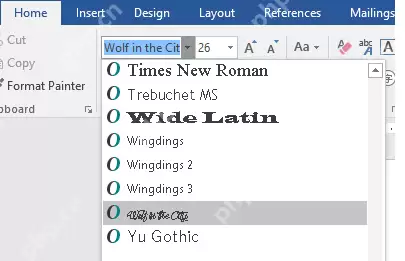
当目标电脑缺少文档中使用的特殊字体时,Word会自动替换为相近字体,从而引发行间距变宽、标题换行、页码错位等问题。换设备前,可将特殊字体改为常用字体,或提前在目标设备上安装同款字体。打开文件后,可查看字体下拉列表,确认所有使用到的字体均能被Word正常识别。
网页版打开时注意功能差异
Word网页版适合快速查看和简单编辑,但许多复杂样式、自定义模板、宏、插件字体以及高级编号规则均不支持,功能相较桌面版明显不足。如果换设备后发现样式错乱,建议先用桌面版Word打开同一文件核对。若桌面版显示正常而网页版异常,则无需在网页版中调整格式,以免破坏原本正确的样式。
实用工具推荐
电子包浆
使用 ›绿化、压缩、噪点和虚拟水印,自由调节做旧程度。
图片压缩
使用 ›选择画质和输出格式,预览压缩前后的大小。
相关文章