

SEQUENCE函数通过参数设置行数、列数、起始值和步长,自动生成连续编号并溢出至空白区域。需确保目标单元格无障碍物,否则报#SPILL!错误。修改编号仅需编辑第一个公式单元格,支持横向排列及动态适配数据行数。
Excel如何使用动态数组SEQUENCE函数生成连续编号
作者:技术拾光
时间:2026-07-22
浏览:187
文章目录
在Excel中,使用动态数组SEQUENCE函数生成连续编号,最直接的方法是在起始单元格输入 =SEQUENCE(编号个数),按下回车后,编号会自动向下溢出展开,如同瀑布倾泻,省去拖拽填充柄的步骤。若需横向排列、自定义起始值或递增步长,只需为rows、columns、start、step参数赋值,灵活度极高。
先确认表格支持动态数组功能
只有Microsoft 365或更新版本的Excel才能充分发挥SEQUENCE的动态数组溢出特性。只需输入一个公式,结果便会自动扩展为多行多列,像水自然溢出。操作时,先点击起始单元格(如A2),务必提前清空下方所有旧编号、多余空格或合并单元格——动态数组需要一个完全空白的区域来展示结果,若被占用,将无法正常展开并报错。因此,准备工作至关重要:确保目标区域没有任何“障碍物”。
输入一列连续编号公式
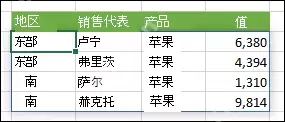
例如,从1开始生成100个连续序号,直接在编号列第一个单元格输入 =SEQUENCE(100) 即可。只需编写这一个公式,Excel会自动将1到100依次填充到下方对应位置,无需拖拽填充柄或提前选中整列。这种智能化体验,用过一次便难以回到传统方式。
指定起始编号和递增步长
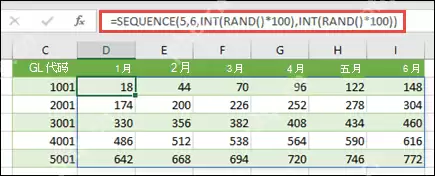
SEQUENCE的完整语法为 =SEQUENCE(rows,[columns],[start],[step])。四个参数分别控制行数、列数、起始值和步长。例如,从1001开始生成50个编号,输入 =SEQUENCE(50,1,1001,1);若要生成2、4、6这类连续偶数,将步长改为2即可。第二个参数1表示只生成一列,适合普通清单的竖排编号需求。
按行生成横向连续编号
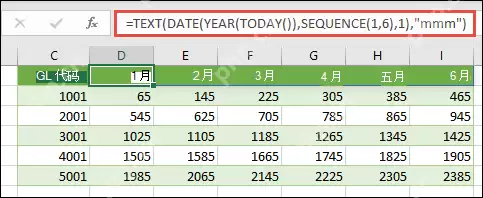
如果需要在表头行横向排列编号,第二个参数“列数”便发挥作用。例如输入 =SEQUENCE(1,12),结果会在当前行自动展开12个连续数字。若要制作动态月份表头,可将SEQUENCE与TEXT、DATE、YEAR、TODAY等日期函数组合,使表头随当前年份自动更新,省去每年手动修改的麻烦。
结合ROWS函数自动适配数据行数
若表格行数频繁变化,使用SEQUENCE配合ROWS函数可实现动态适配。例如,名单区域为B2:B200,编号列输入 =SEQUENCE(ROWS(B2:B200))。这解决了“如何让编号自动跟随数据”的常见问题。若将数据源转为Excel结构化表格,可写成 =SEQUENCE(ROWS(表1[姓名])),新增人员后编号随表格行数自动更新,实现“一劳永逸”。
出现溢出错误时清理目标区域
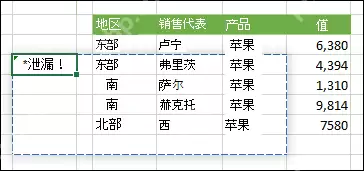
若遇到 #SPILL! 错误(中文版提示“溢出”),请先检查编号结果展开区域是否存在残留内容、不可见空格、合并单元格或数据验证对象。移除所有“障碍物”后,返回公式单元格按回车,SEQUENCE便能完整铺开连续编号。记住,动态数组不习惯“在别人的地盘上跳舞”。
修改编号只需编辑第一个公式单元格
动态数组生成的整片结果区域有一个特点:只有左上角第一个单元格可编辑公式,其他单元格均为公式溢出结果,无法直接修改。若需将编号数量从100改为200,直接点击第一个公式单元格修改SEQUENCE对应参数即可。这一特性虽然方便,但初学者容易在结果区中间手动改数字——这会破坏自动编号的连续性,导致结构混乱。因此,养成好习惯:编号修改只动“源头”。
实用工具推荐
电子包浆
使用 ›绿化、压缩、噪点和虚拟水印,自由调节做旧程度。
图片压缩
使用 ›选择画质和输出格式,预览压缩前后的大小。
相关文章