

许多用户想要打开或关闭Win11自带的杀毒软件,却找不到具体位置。其实,该功能隐藏在系统设置中,按照以下步骤操作即可轻松完成。 Win11自带杀毒软件的位置在哪 1、首先,点击任务栏左下角的“开始”菜单,即Windows图标。 2、在开始菜单中找到并打开“设置”(齿轮图标)。 3、进入设置页面后,点
Windows 11自带杀毒软件位置
作者:技术拾光
时间:2026-07-22
浏览:443
文章目录
许多用户想要打开或关闭Win11自带的杀毒软件,却找不到具体位置。其实,该功能隐藏在系统设置中,按照以下步骤操作即可轻松完成。
Win11自带杀毒软件的位置在哪
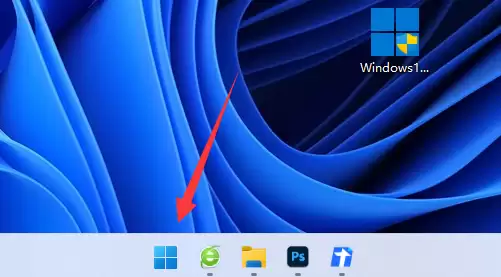
1、首先,点击任务栏左下角的“开始”菜单,即Windows图标。
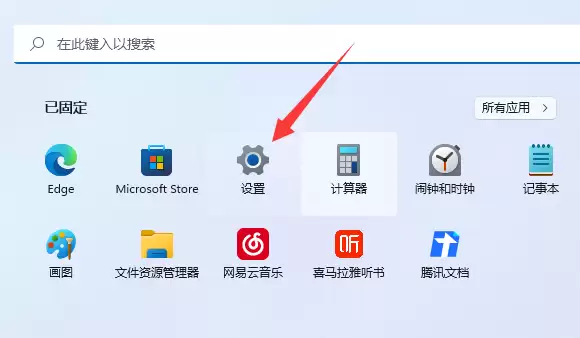
2、在开始菜单中找到并打开“设置”(齿轮图标)。
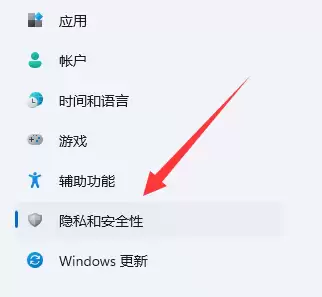
3、进入设置页面后,点击左侧边栏下方的“隐私和安全性”。
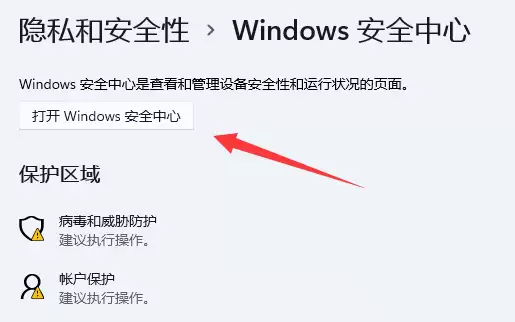
4、在右侧列表中找到并进入“Windows 安全中心”。
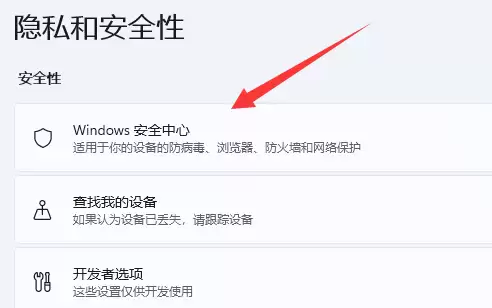
5、进入后,选择“打开 Windows 安全中心”——这就是Win11自带的杀毒软件。
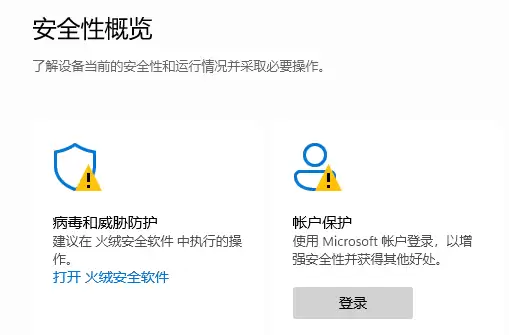
6、在安全中心中,您可以自由开启或关闭自带的杀毒功能,根据需求进行调整。
实用工具推荐
电子包浆
使用 ›绿化、压缩、噪点和虚拟水印,自由调节做旧程度。
图片压缩
使用 ›选择画质和输出格式,预览压缩前后的大小。
相关文章