

在使用Windows 11记事本时,如果遇到乱码显示问题,常常让人感到困扰。不过,这一情况较为常见,解决方法也并不复杂。以下为具体操作步骤,按顺序执行即可恢复正常。 Win11记事本乱码恢复正常方法教程 第一步,同时按下键盘上的 Win + S 组合键,打开搜索框,输入“控制面板”并打开它。 第二步
Win11记事本乱码恢复方法
作者:技术拾光
时间:2026-07-22
浏览:355
文章目录
在使用Windows 11记事本时,如果遇到乱码显示问题,常常让人感到困扰。不过,这一情况较为常见,解决方法也并不复杂。以下为具体操作步骤,按顺序执行即可恢复正常。
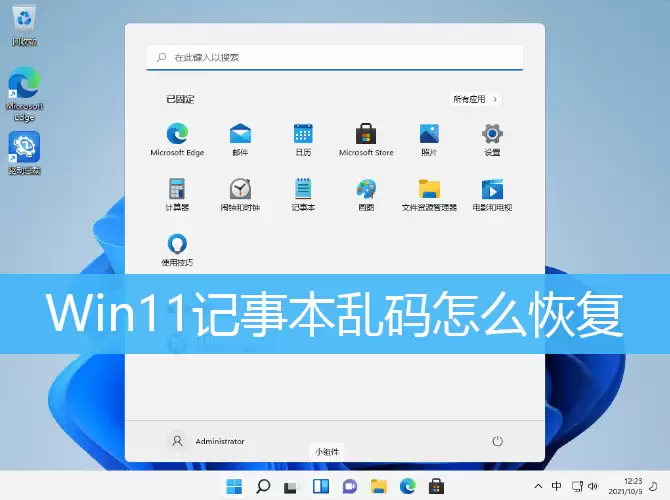
Win11记事本乱码恢复正常方法教程
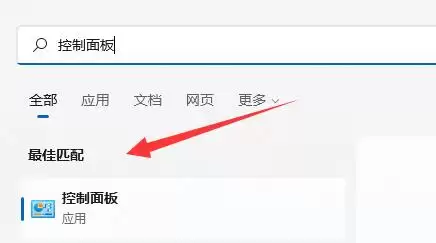
第一步,同时按下键盘上的 Win + S 组合键,打开搜索框,输入“控制面板”并打开它。
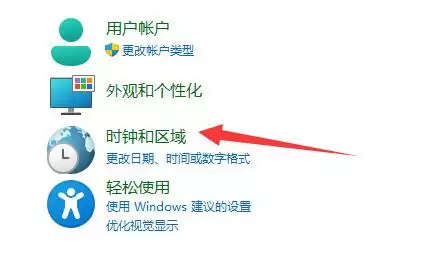
第二步,在控制面板中找到“时钟和区域”选项,点击下方的“更改日期、时间或数字格式”。
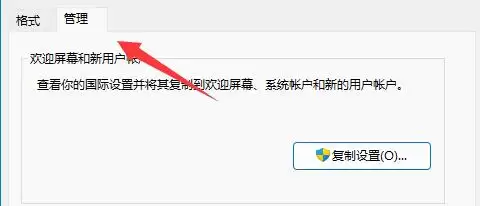
第三步,在弹出的窗口中,切换到顶部的“管理”选项卡。
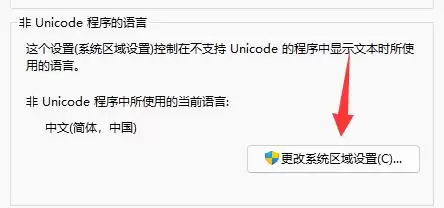
第四步,找到“非 Unicode 程序的语言”区域,点击“更改系统区域设置”。
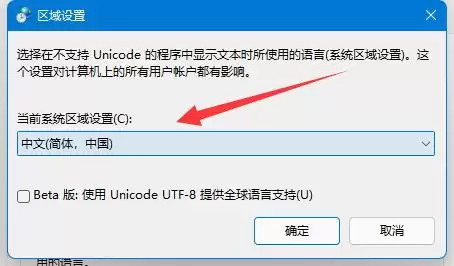
第五步,在区域设置窗口中,将“当前系统区域设置”修改为“中文(简体,中国)”,然后点击“确定”保存。完成以上设置后,乱码问题通常即可解决。
需要留意的是,如果之前系统区域设置并非中文,修改后可能需要重启电脑才能完全生效,但整体操作至此已基本完成,后续步骤十分简单。
实用工具推荐
电子包浆
使用 ›绿化、压缩、噪点和虚拟水印,自由调节做旧程度。
图片压缩
使用 ›选择画质和输出格式,预览压缩前后的大小。
相关文章