

近期,不少Windows 11用户遇到了错误代码0x80070002。该代码通常表示系统无法找到指定文件,导致更新操作或某些功能无法正常完成。如果遇到此问题,可以按照以下步骤进行排查与修复。 Windows 11错误代码0x80070002的解决方法 步骤一:打开设置 首先,按下键盘上的 Win +
Win11错误代码0x80070002解决方法
作者:技术拾光
时间:2026-07-22
浏览:636
文章目录
近期,不少Windows 11用户遇到了错误代码0x80070002。该代码通常表示系统无法找到指定文件,导致更新操作或某些功能无法正常完成。如果遇到此问题,可以按照以下步骤进行排查与修复。
Windows 11错误代码0x80070002的解决方法
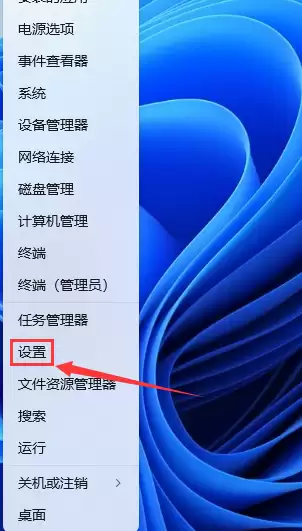
步骤一:打开设置
首先,按下键盘上的 Win + X 组合键,在弹出的快捷菜单中选择“设置”。
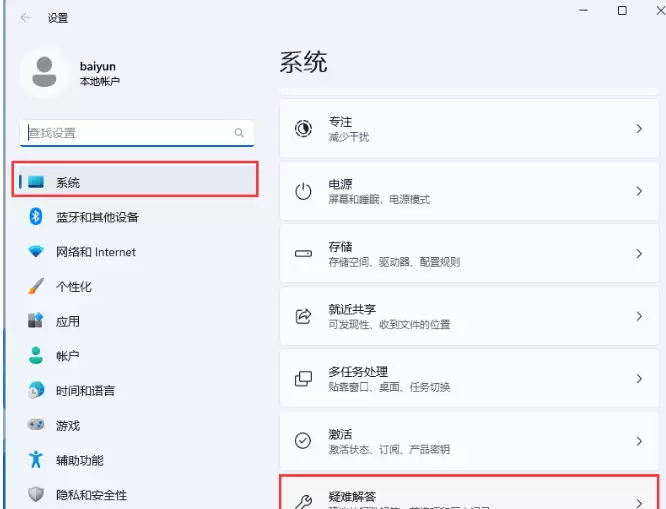
步骤二:进入疑难解答
进入设置页面后,在左侧或主界面找到“系统”分类,接着点击“疑难解答”选项。
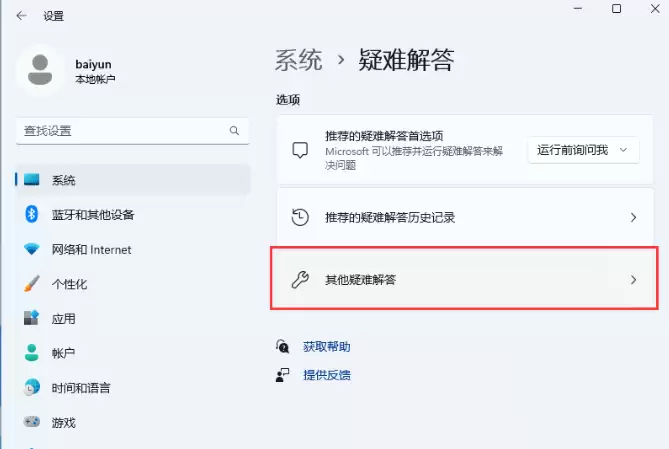
步骤三:打开其他疑难解答
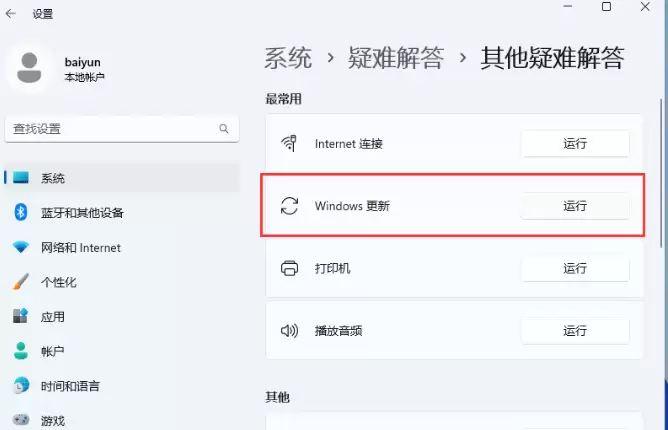
在疑难解答页面中,找到“其他疑难解答”入口,点击进入。
步骤四:运行Windows更新修复工具
此时屏幕上会列出多个修复工具,找到“Windows 更新”这一项,点击其右侧的“运行”按钮。
步骤五:等待检测完成
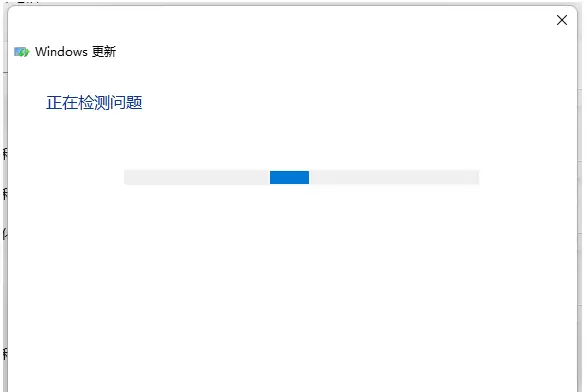
系统会自动弹出“正在检测问题”的窗口,请耐心等待进度条完成。
步骤六:按提示完成修复
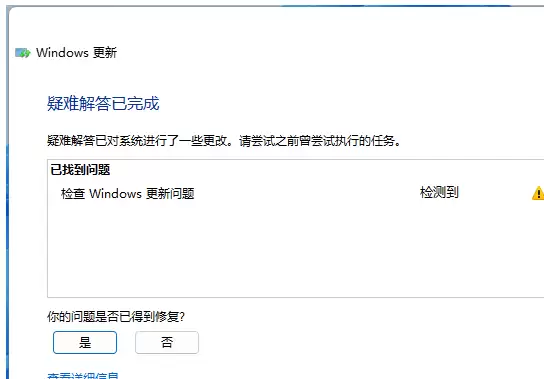
检测完成后,按照屏幕提示操作,系统通常会自动修复并完成更新。至此,错误代码0x80070002基本可以解决。
实用工具推荐
电子包浆
使用 ›绿化、压缩、噪点和虚拟水印,自由调节做旧程度。
图片压缩
使用 ›选择画质和输出格式,预览压缩前后的大小。
相关文章