

Windows 11作为微软最新操作系统,在功能、安全性和稳定性方面进行了显著优化。不过日常使用中难免需要执行一些高级操作,例如编辑注册表或修改系统文件,此时就需要启用超级管理员账户。那么,如何在Win11中开启并使用超级管理员权限?下面将逐步说明操作步骤。 Win11开启超级管理员权限 操作过程并
Win11如何开启超级管理员权限
作者:技术拾光
时间:2026-07-22
浏览:156
文章目录
Windows 11作为微软最新操作系统,在功能、安全性和稳定性方面进行了显著优化。不过日常使用中难免需要执行一些高级操作,例如编辑注册表或修改系统文件,此时就需要启用超级管理员账户。那么,如何在Win11中开启并使用超级管理员权限?下面将逐步说明操作步骤。
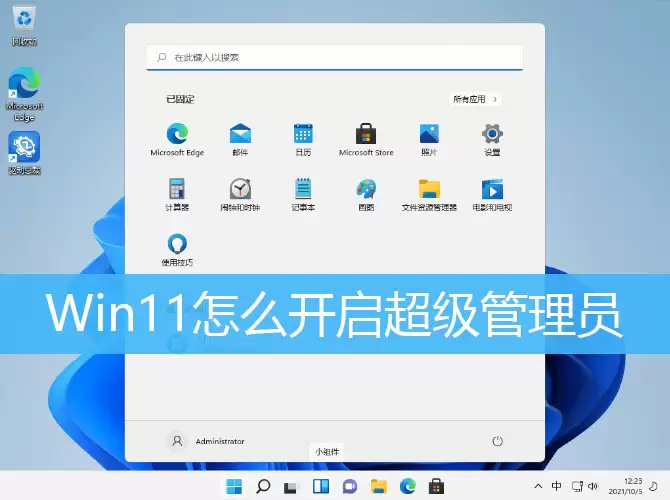
Win11开启超级管理员权限
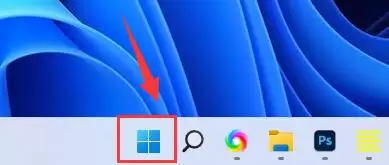
操作过程并不复杂。首先按下键盘上的Win键,或直接点击任务栏上的开始菜单。
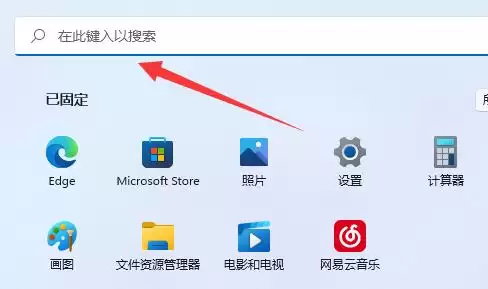
在打开的开始菜单中,找到上方的搜索框——即标注有“在此键入以搜索”的区域,点击进入。
在搜索框中输入 cmd 命令。
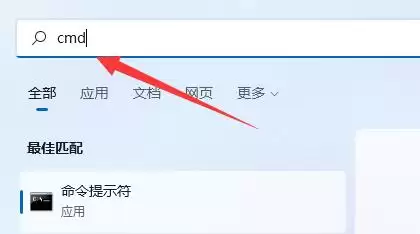
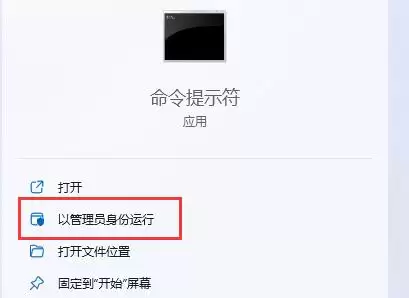
搜索结果出现后,右键点击“命令提示符”,选择“以管理员身份运行”——此步骤至关重要,普通模式无法激活超级管理员账户。
在弹出的管理员命令提示符窗口中,输入以下命令并回车:
net user administrator /active:yes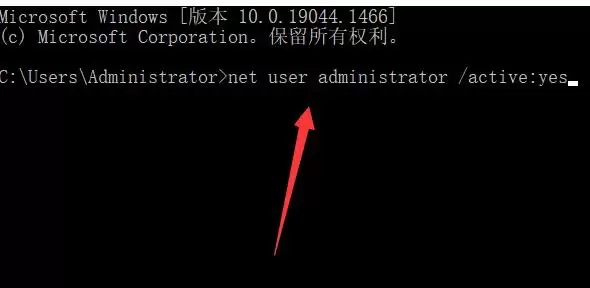
命令执行成功后,超级管理员账户即被激活。此后在登录界面或切换用户时,即可看到该账户。需要特别提醒的是,超级管理员权限极高,日常使用建议保持禁用状态,仅在需要时临时开启,使用完毕后及时关闭——关闭命令为 net user administrator /active:no。
实用工具推荐
电子包浆
使用 ›绿化、压缩、噪点和虚拟水印,自由调节做旧程度。
图片压缩
使用 ›选择画质和输出格式,预览压缩前后的大小。
相关文章