

想知道Windows 11笔记本电池还剩多少健康度?其实电池寿命与使用习惯和环境关系密切,正常保养下,一块电池使用3到5年问题不大。一旦发现续航明显缩水、关机后掉电加快,就需要检查电池健康状况了。 Win11查看笔记本电脑电池寿命教程 通过系统自带功能即可生成电池报告,无需安装任何第三方软件。具体步
Win11查看笔记本电脑电池寿命教程
作者:技术拾光
时间:2026-07-22
浏览:209
文章目录
想知道Windows 11笔记本电池还剩多少健康度?其实电池寿命与使用习惯和环境关系密切,正常保养下,一块电池使用3到5年问题不大。一旦发现续航明显缩水、关机后掉电加快,就需要检查电池健康状况了。
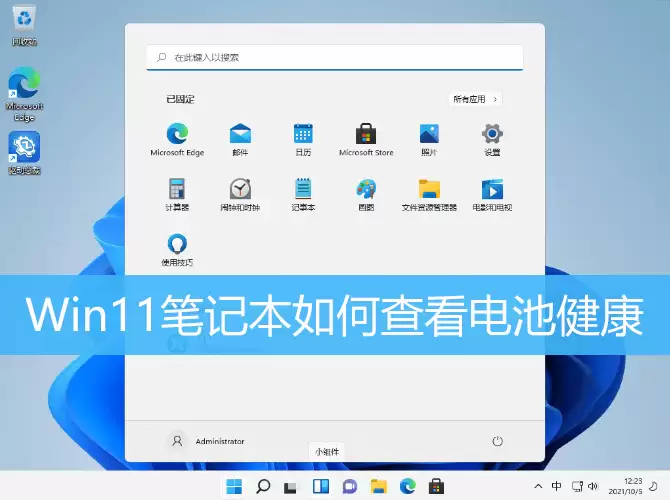
Win11查看笔记本电脑电池寿命教程
通过系统自带功能即可生成电池报告,无需安装任何第三方软件。具体步骤如下:
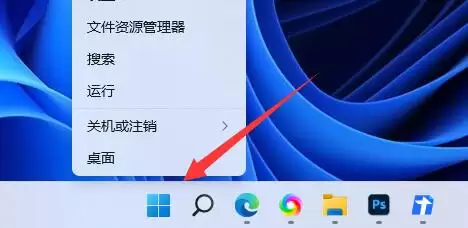
步骤1:打开快捷菜单
先按键盘上的 Win + X 组合键,或者在任务栏的Windows开始徽标上右键单击,呼出快捷菜单。
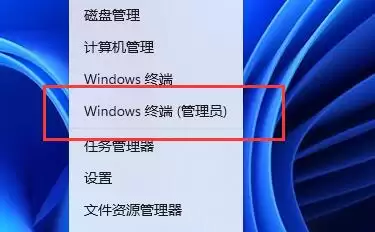
步骤2:启动Windows终端(管理员)
在弹出的菜单中,选择 Windows 终端 (管理员)。此操作需要管理员权限,会弹出UAC确认窗口,点击“是”即可。
步骤3:执行命令生成电池报告
打开蓝色背景的PowerShell窗口后,在光标处输入以下命令,然后按回车:
powercfg /batteryreport /output "D:\DianChi.html
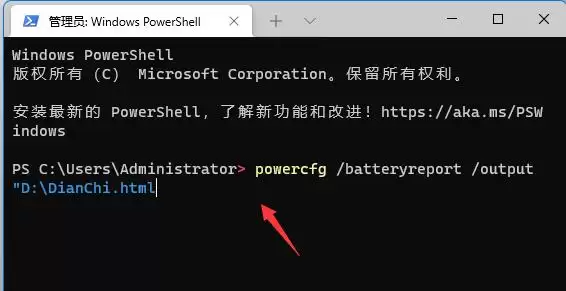
注意,命令中指定的路径是D盘根目录,文件名是DianChi.html。也可以改为其他盘或文件夹,但为方便操作,建议直接使用默认路径。
步骤4:打开D盘
命令执行成功后,打开“此电脑”,进入D盘。
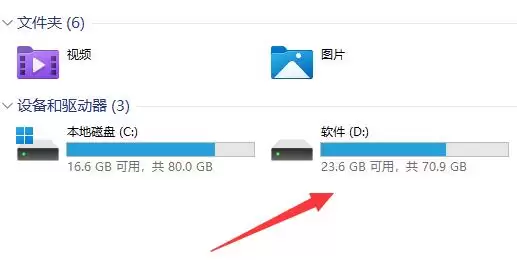
步骤5:找到并打开电池报告文件
在D盘根目录下,找到生成的 DianChi.html 文件,双击打开(默认会用浏览器打开)。

步骤6:查看电池健康度
打开后,页面会显示完整的电池报告。向下滚动,找到 Battery Capacity History 或类似区域,即可看到电池的设计容量和当前满充容量。两者对比,健康度一目了然。
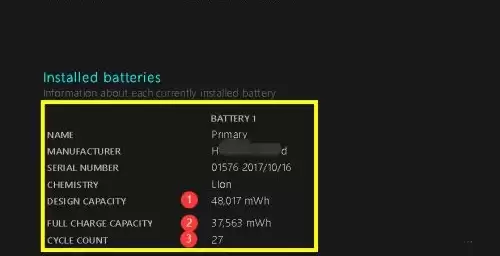
此方法生成的纯本地HTML报告不依赖任何第三方软件,安全且干净。每隔几个月运行一次,就能及时掌握电池衰减情况,做到心中有数。
实用工具推荐
电子包浆
使用 ›绿化、压缩、噪点和虚拟水印,自由调节做旧程度。
图片压缩
使用 ›选择画质和输出格式,预览压缩前后的大小。
相关文章