

使用Flash文字工具输入“文字效果”,在属性面板中调整字体、字号、颜色、加粗或斜体。切换到滤镜面板添加投影滤镜,将颜色改为红色并勾选挖空,可叠加多个滤镜并调整参数以创造不同效果。
Flash文字效果制作教程(一比一)
作者:技术拾光
时间:2026-07-21
浏览:152
文章目录
flash文字效果制作步骤详解
以“文字效果”四个字为例进行演示。首先使用文字工具在舞台上输入这四个字,随后在属性面板中调整字体、字号、颜色等参数,加粗或斜体等设置也可根据需求直接完成。
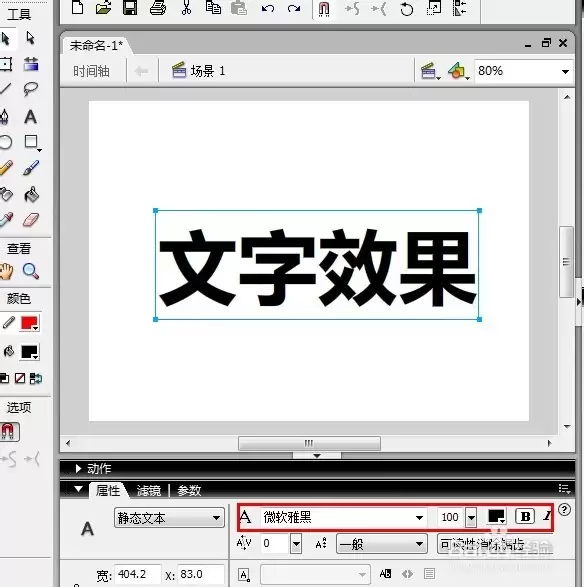
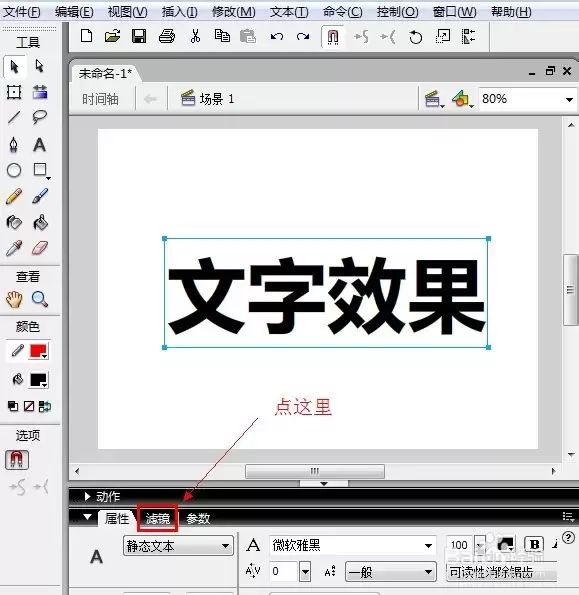
上述为基础文字效果。若需进一步丰富视觉效果,滤镜功能是常用工具。在舞台下方切换至滤镜面板,此时列表内尚未添加任何滤镜。
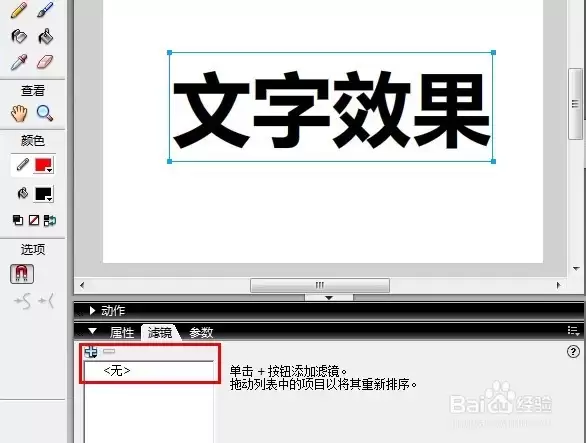
点击列表框上方的“+”号,弹出滤镜菜单,其中包含多种效果选项,可任意选择一种进行尝试。
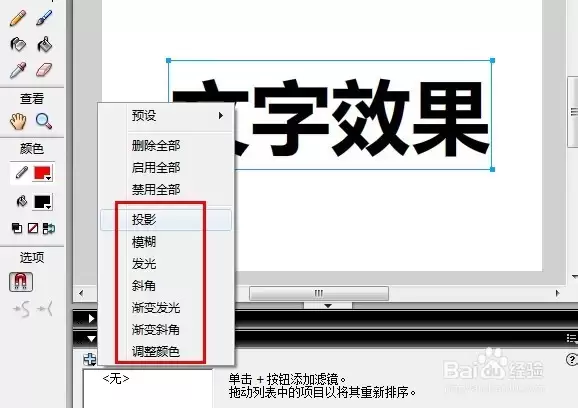
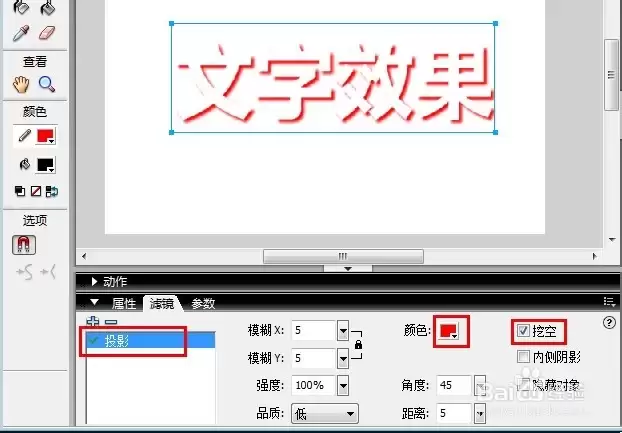
选中“投影”滤镜后,将投影颜色设置为红色,并勾选“挖空”选项,观察效果变化。
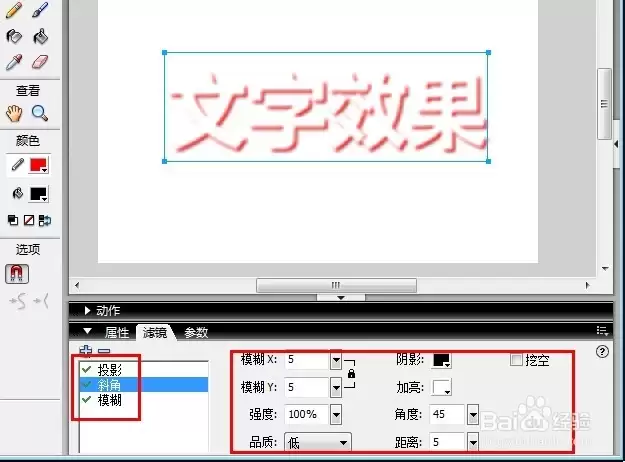
多个滤镜叠加可产生更多创意效果。每种滤镜均包含独立参数,调整不同参数组合,每次调整均能带来新的视觉感受。
实用工具推荐
电子包浆
使用 ›绿化、压缩、噪点和虚拟水印,自由调节做旧程度。
图片压缩
使用 ›选择画质和输出格式,预览压缩前后的大小。
相关文章