

WPS Office 2010 内置强大的文档目录自动生成功能,按照以下步骤操作,即可为长文档快速创建结构清晰、便于导航的目录,显著提升文档的查阅效率与专业度。 准备工作:明确标题层级 打开需要编辑的文档,首先应明确哪些内容作为目录中的大标题(如一级标题),哪些作为小标题(如二级标题、三级标题)。标
WPS 2010自动生成目录实用技巧
作者:技术拾光
时间:2026-07-21
浏览:561
文章目录
WPS Office 2010 内置强大的文档目录自动生成功能,按照以下步骤操作,即可为长文档快速创建结构清晰、便于导航的目录,显著提升文档的查阅效率与专业度。
准备工作:明确标题层级
打开需要编辑的文档,首先应明确哪些内容作为目录中的大标题(如一级标题),哪些作为小标题(如二级标题、三级标题)。标题内容需简洁明了,准确概括各部分核心信息,确保目录清晰易读、突出重点,方便查阅整体结构与主要内容。
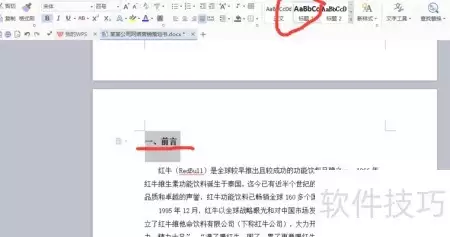
小提示: 设置之前,可在脑海中或纸上画出文档的“骨架”,明确各级标题的从属关系,这将使后续操作事半功倍。
第一步:设置与应用标题样式
这一步是自动生成目录的核心。WPS Office 2010 提供预设的“标题1”、“标题2”等样式,可直接使用,也可根据喜好调整字体、字号、颜色等格式后,再应用到文档标题上。
具体操作:将光标置于要设置为标题的文字前,在“开始”选项卡的“样式”区域,点击对应的“标题1”或“标题2”样式。
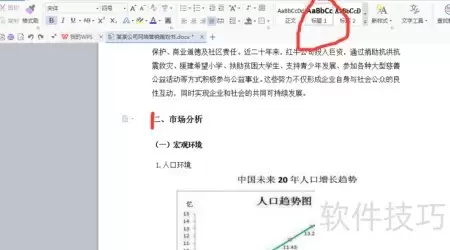
重要提醒: 务必为文档中所有希望出现在目录里的标题,统一、正确地应用相应的标题样式。样式应用不一致,将直接影响后续目录生成的准确性和完整性。
第二步:插入空白页(可选但推荐)
将所有标题应用好样式后,建议将光标定位在文档最开头(即第一个标题之前),点击菜单栏中的“插入”选项卡,在“页”功能区找到并点击“空白页”按钮。这样可在文档正文前插入一个独立空白页面,专门用于放置目录,使文档结构更清晰、专业。
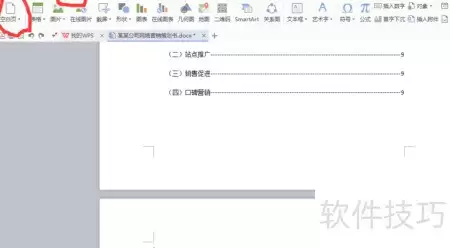
第三步:自动生成目录
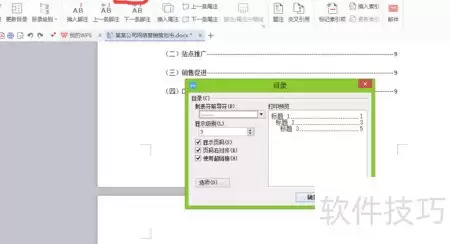
将光标移动到刚插入的空白页上,点击菜单栏中的“引用”选项卡。在“目录”功能区,点击“目录”按钮,进入目录设置界面。
在弹出的对话框中,可选择预置的目录样式(也称“制表符样式”),并设定“显示级别”。例如,文档中使用了“标题1”和“标题2”,显示级别应设置为“2”,以确保目录包含这两个级别的标题。确认设置无误后,点击“确定”按钮,WPS 即可自动生成目录。
小提示: 文档内容后续有增删或修改,需要更新目录时,只需在目录区域点击右键,选择“更新域”,然后选择“更新整个目录”,即可自动同步最新内容。
第四步:调整目录格式
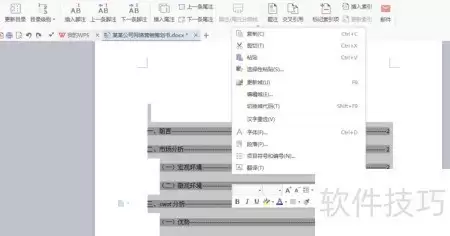
生成的目录可能不完全符合审美。可直接选中目录中的所有文字,右键点击,在弹出的菜单中选择“字体”或“段落”等选项,对目录格式进行个性化调整,例如修改字号、行距、缩进等。
第五步:使用目录导航(特色功能)
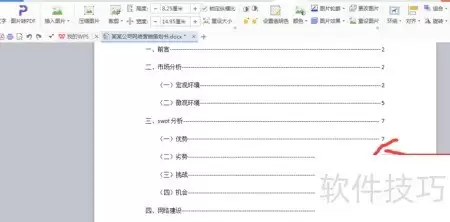
生成目录后,它还具备强大的导航功能。按住键盘上的 Ctrl 键不放,然后用鼠标点击目录中的任意标题,WPS 将自动跳转到该标题在文档中的具体位置,方便快捷地查找所需内容。
常见问题与解决方案
1. 为什么生成的目录是空的,或者只显示“错误!未找到目录项。”?
这是因为没有正确地为文档中的标题应用“标题样式”。请返回检查,确保所有希望出现在目录中的标题,都使用了“开始”选项卡中的“标题1”、“标题2”等样式,而不是仅手动修改了字体和字号。
2. 目录生成后,页码显示不正确,或者标题内容没有更新怎么办?
生成目录后又修改了文档标题或内容,导致页面变化时,可以手动更新目录。方法是在目录上点击鼠标右键,选择“更新域”,在弹出的对话框中选择“更新整个目录”,点击“确定”即可。
3. 我修改了目录里的文字,但为什么文档正文里的内容没变?
请不要直接修改目录中的文字。目录由系统自动生成,与正文是“链接”关系。如果直接修改目录,下次更新时,修改的内容会被覆盖。正确的做法是修改正文中的标题,然后再更新目录。
实用工具推荐
电子包浆
使用 ›绿化、压缩、噪点和虚拟水印,自由调节做旧程度。
图片压缩
使用 ›选择画质和输出格式,预览压缩前后的大小。
相关文章