

在Excel中制作帕累托图表需将数据按数值降序排列,计算占比和累计占比,插入组合图,设置数值为柱形图、累计占比为折线图并启用次坐标轴,通过80%累计占比线识别关键少数因素。
Excel制作帕累托图教程
作者:技术拾光
时间:2026-07-21
浏览:232
文章目录
功能目标
使用Excel制作帕累托图,直观展示数据中“关键的少数”,快速识别影响最大的因素,辅助决策分析。帕累托图(Pareto图)结合柱形图和折线图,帮助用户聚焦核心问题,提升数据分析效率。
适用软件和版本
Microsoft Excel(桌面版,适用于Windows和macOS系统,Excel 2010及更高版本均支持组合图功能)。所有主流版本均可完成帕累托图制作,无需额外插件。
使用前准备
- 一份包含项目名称和对应数值的数据表格,例如产品名称和销售额。
- 数据已按数值从大到小排序(帕累托分析要求数据按降序排列,否则无法正确体现“二八原则”)。
功能入口
通过Excel的“插入”选项卡,在“图表”组中点击“组合图”或“所有图表”→“组合图”来完成。该功能是制作帕累托图的核心入口。
操作步骤
-
整理数据并计算累计百分比
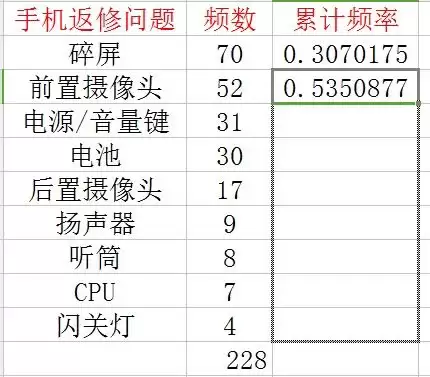
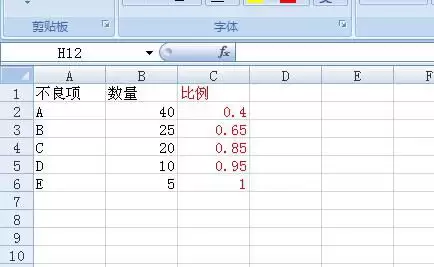
- 在原有数据旁边新增两列:“占比”和“累计占比”。
- 计算占比:每个项目的数值除以所有项目数值的总和,使用公式如
=B2/SUM(B:B)(假设B列为销售额),并设置为百分比格式。 - 计算累计占比:从第一个项目开始,依次累加占比。例如,C2单元格输入
=D2,C3输入=C2+D3,向下填充。累计占比是帕累托图的关键数据列。
-
选择数据区域
选中包含项目名称、原始数值、占比和累计占比的所有列(例如A列到D列)。确保数据区域完整,便于Excel识别。
-
插入组合图
- 点击顶部菜单栏的“插入”选项卡。
- 在“图表”组中,点击“插入组合图”图标(或“所有图表”→“组合图”)。
- 选择“簇状柱形图 - 折线图”预设,或手动设置。此操作直接生成帕累托图基础框架。
-
设置图表类型
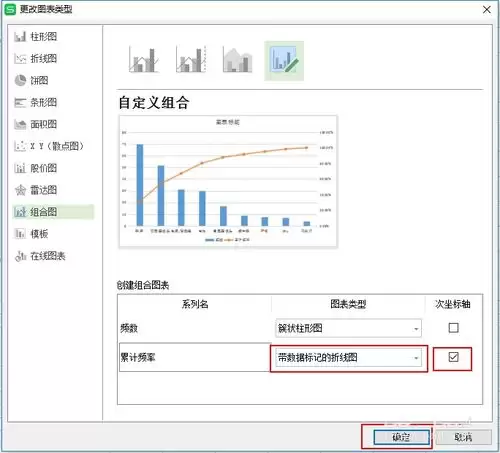
- 在“组合图”设置窗口中,将“销售额”(或原始数值)系列设置为“簇状柱形图”。
- 将“累计占比”系列设置为“折线图”,并勾选“次坐标轴”以将折线图显示在右侧。次坐标轴确保折线图数值范围在0%~100%。
- 将“占比”系列(如果不需要)设置为“无”或直接删除。
- 点击“确定”生成图表。此时帕累托图雏形已现。
-
美化图表
- 点击图表,使用“图表工具”选项卡下的“设计”和“格式”进行调整。
- 修改折线颜色:右键点击折线→“设置数据系列格式”→“填充与线条”→选择醒目的颜色(如红色),突出累计占比曲线。
- 调整柱形图颜色:右键点击柱形→“设置数据系列格式”→选择合适的填充色,如蓝色或绿色,使柱形图清晰易读。
- 为图表添加标题:双击图表标题,输入“销售产品帕累托分析”。标题应明确反映分析对象。
- 添加坐标轴标签:点击“图表元素”按钮(+),勾选“轴标题”,分别输入横轴和纵轴说明。例如横轴为“产品名称”,主纵轴为“销售额”,次纵轴为“累计占比”。
- 调整坐标轴范围:右键点击纵轴→“设置坐标轴格式”,适当调整最小值、最大值,使数据展示清晰。主纵轴起点设为0,次纵轴范围设为0%至100%。
-
突出关键数据
- 在图表中标记80%累计占比线:添加一条水平参考线(例如通过添加辅助数据或使用“形状”工具手动绘制一条直线)。80%线是帕累托分析的核心参考。
- 或者用不同颜色突出显示累计占比达到80%之前对应的柱形图(即前几个项目),让“关键的少数”一目了然。通常这些项目贡献了约80%的结果。
参数说明
- 占比:每个项目数值占总值的百分比,用于计算累计占比。占比是帕累托图的基础数据。
- 累计占比:从第一个项目开始累加占比,直到100%。通常关注累计占比达到80%左右对应的项目,视为关键因素,即“二八原则”中的少数。
- 组合图设置:将数值系列设为柱形图(主纵轴),累计占比系列设为折线图(次纵轴),便于对比。这是帕累托图的标准图形结构。
- 次坐标轴:累计占比的折线图使用次坐标轴,使其数值范围在0%~100%之间,与柱形图的数值范围分离,避免比例失真。
结果验证
- 图表中应显示柱形图(按降序排列)和折线图(累计占比从低到高上升)。
- 折线图在80%位置对应的横轴项目,即为贡献约80%结果的关键少数。验证此点可确认帕累托分析有效。
- 数据标签显示正确,无错位或重叠。若数据标签缺失,可手动添加。
常见问题
- 数据未排序导致图表不正确:帕累托分析要求数据按数值从大到小排序,否则图表无法体现“二八原则”。请务必在插入图表前完成降序排列。
- 累计占比折线图显示异常:检查累计占比公式是否正确,确保第一个累计占比等于第一个占比,后续依次累加。若出现负值或跳跃,需重新检查公式。
- 柱形图和折线图共用同一个纵轴:在设置组合图时,必须将累计占比勾选“次坐标轴”,否则折线图会被压缩在底部,无法正常显示。这是常见错误。
- 图表标题或轴标签未显示:点击图表右上角的“+”按钮,勾选“图表标题”和“轴标题”即可添加。也可在“图表工具-设计”中添加。
关闭或恢复方法
- 关闭图表:直接删除图表即可,不影响原始数据。如需重新制作,可重复上述步骤。
- 恢复默认设置:选中图表,在“图表工具”→“设计”→“重置以匹配样式”可恢复为Excel默认样式,保留数据但清除自定义格式。
- 保存工作簿:按
Ctrl+S保存整个Excel文件,图表将随文件保存。建议定期保存以防数据丢失。
实用工具推荐
电子包浆
使用 ›绿化、压缩、噪点和虚拟水印,自由调节做旧程度。
图片压缩
使用 ›选择画质和输出格式,预览压缩前后的大小。
相关文章