

在AdobePremierePro中,通过设置图片不透明度关键帧并添加百叶窗或翻页过渡效果,可模拟翻页动画。将图片置于不同视频轨道,调整关键帧使第一张图片逐渐消失、第二张逐渐出现,并匹配过渡效果持续时间,实现自然流畅的翻页效果。
Premiere图片翻页动画效果教程
作者:技术拾光
时间:2026-07-21
浏览:442
文章目录
在Adobe Premiere Pro中,利用不透明度关键帧与过渡效果,可以为图片添加翻页动画,从而增强视频的动态感和趣味性。本文详细介绍如何实现这一效果。
功能目标
通过设置图片的不透明度关键帧并结合过渡效果,模拟图片翻页动画,使两张图片之间的切换更自然,同时具备视觉冲击力。
适用软件和版本
本指南适用于Adobe Premiere Pro各版本,操作系统不限。操作基于时间轴编辑与效果控件面板,无需依赖特定插件。
使用前准备
- 确保已安装Adobe Premiere Pro。
- 准备至少两张图片素材,用于模拟翻页效果的前后页面。
- 将图片导入项目面板。
功能入口
翻页效果的主要功能入口位于每个视频片段的“效果控件”面板,以及“效果”面板中的“视频过渡”文件夹。
- 效果控件面板:选中时间轴上的图片素材后,通过菜单栏
窗口>效果控件打开。 - 效果面板:通过菜单栏
窗口>效果打开,用于查找和添加过渡效果。
操作步骤
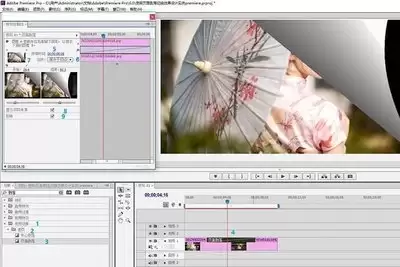
1. 将图片素材拖入时间轴
- 将第一张图片从项目面板拖拽到时间轴上的视频轨道(例如
视频1)。 - 将第二张图片拖拽到时间轴上同一轨道的下方一层(例如
视频2),并让第二张图片的开始位置与第一张图片的结束位置在时间上对齐或略有重叠。
2. 为第一张图片添加翻页起始效果
- 在时间轴上选中第一张图片(位于视频轨道1)。
- 打开“效果控件”面板,找到
不透明度属性。 - 将时间指示器移到第一张图片开始显示的时间点。
- 点击
不透明度属性左侧的“码表”图标(小钟表形状),添加第一个关键帧。此时不透明度数值保持为100%,表示图片完全显示。 - 将时间指示器移到第一张图片应该结束显示的时间点(即翻页完成的位置)。
- 修改
不透明度数值为0%,此时会自动生成第二个关键帧。图片逐渐消失,模拟翻页时的离开效果。
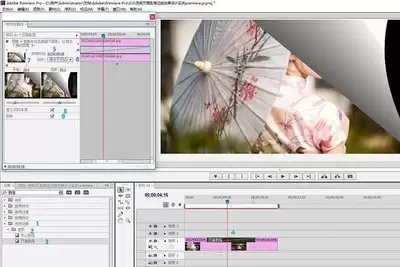
3. 为第二张图片添加翻页进入效果
- 在时间轴上选中第二张图片(位于视频轨道2)。
- 在“效果控件”面板中找到
不透明度属性。 - 将时间指示器移到第二张图片开始显示的时间点(即第一张图片翻页结束的位置)。
- 点击“码表”图标添加关键帧,并将
不透明度数值设置为0%,表示图片初始不可见。 - 将时间指示器移到第二张图片完全显示的时间点(即翻页后页面展示的位置)。
- 修改
不透明度数值为100%,此时会自动生成第二个关键帧。图片逐渐出现,模拟翻页后新页面的显示效果。
4. 添加过渡效果增强自然感
- 打开“效果”面板,在搜索框中输入“百叶窗”或“翻页”等关键词。
- 从搜索结果中找到合适的过渡效果(例如“百叶窗”或“翻页”)。
- 将该过渡效果拖拽到时间轴上两段图片重叠的区域(即第一张图片的结束部分和第二张图片的开始部分)。
- 在时间轴上选中添加的过渡效果,在“效果控件”面板中调整其持续时间,使其与图片的不透明度变化时间相匹配,让过渡更为平滑。
参数说明
- 不透明度关键帧的时间位置:决定翻页动画的起始和结束时刻。前后关键帧的间隔决定了翻页的快慢。
- 不透明度数值:
100%表示完全显示,0%表示完全透明。数值变化曲线可在“效果控件”面板中调整,以改变动画速度节奏。 - 过渡效果持续时间:控制翻页动画的流畅度,建议与图片不透明度变化的时间保持一致,避免出现突兀的卡顿。
结果验证
完成设置后,请按以下清单检查效果是否生效:
- 在时间轴上,第一张图片和第二张图片的
不透明度属性上是否出现了关键帧图标(菱形)? - 过渡效果是否已出现在两张图片重叠区域的时间轴上?
- 播放预览时,第一张图片是否逐渐消失,同时第二张图片逐渐出现,并且中间有过渡效果?
- 翻页动画的节奏是否流畅,没有出现跳跃或闪烁?
常见问题
- 预览时没有翻页效果:检查两个图片的轨道层级是否正确,以及关键帧的位置是否设置正确。确保“效果控件”面板中的
不透明度关键帧未被误删。 - 过渡效果不自然:尝试调整过渡效果的持续时间,或更换其他过渡效果(如“翻页”效果)。也可以手动调整关键帧的曲线,使动画更平滑。
- 图片显示时间不对:检查时间轴上图片素材的入点和出点,确保两个图片的显示时间与翻页动画的时间相匹配。
关闭或恢复方法
如果对翻页效果不满意,可以随时恢复原状:
- 在时间轴上选中添加了关键帧的图片,在“效果控件”面板中右键点击
不透明度属性,选择“重置”可移除所有关键帧,恢复图片到默认显示状态。 - 在时间轴上选中过渡效果,按
Delete键删除即可移除过渡。
实用工具推荐
电子包浆
使用 ›绿化、压缩、噪点和虚拟水印,自由调节做旧程度。
图片压缩
使用 ›选择画质和输出格式,预览压缩前后的大小。
相关文章