

Phira的分段练习功能通过拖动绿、蓝、红滑块或手动输入时间码设置练习区间,配合倍速调节和循环模式,可精准攻克纵连、滑键、变速等难点段落,显著提高训练效果,帮助玩家快速突破难点,实现高效针对性训练。
Phira分段练习操作指南
作者:技术拾光
时间:2026-07-21
浏览:159
文章目录
许多Phira用户在练习过程中常遇到一个问题:想精准攻克纵连、滑键、变速等难点,是否每次都需要把整首曲子从头到尾打完?其实不必。Phira自带的“分段练习”功能正是用于拆解卡手段落——无论是官方谱面还是本地自制谱,都可以单独循环锁定某个区间,反复打磨直到准度达标。以下详解操作流程与实战技巧。
一、进入Phira练习模式入口
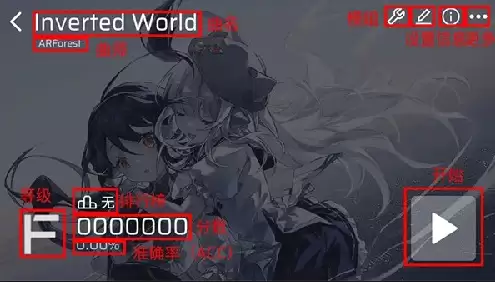
打开Phira,进入「游玩」界面,在谱库中选中想要练习的歌曲,进入选曲详情页。在页面左下角、播放按钮的左侧,你会看到一个“练习”按钮,点击它即可进入分段设置界面。
二、界面滑块颜色含义(核心标记)
进入分段设置界面后,你会看到三个不同颜色的圆点,各自代表不同功能:
- 绿色圆点:预览轨道。拖动后点击播放,可单独试听谱面,但不会进入练习模式。
- 蓝色圆点:练习起始点,即你希望开始练习的段落开头。
- 红色圆点:练习结束点,即段落结尾。
下方的两个时间框会自动同步当前起止时间,你也可以手动输入时分秒,实现更精准定位。
三、Phira分段练习的两种设置方法
方法1:拖动滑块可视化设置(新手推荐)
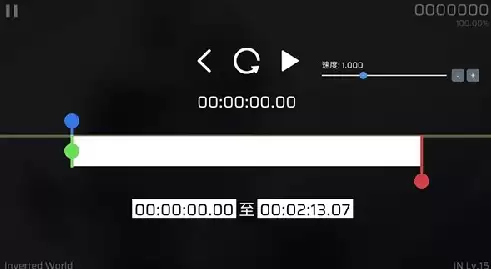
先拖动绿色圆点,点击播放试听,找到你卡手的难点段落。接着,将蓝色滑块拖到难点开头位置,红色滑块拖到结尾位置。例如,只想练习中间一段高速楼梯,只需将蓝点放在01:05,红点放在01:18,区间内就只会加载这一段音符,效率很高。
方法2:手动输入时间码(精准卡点)
若需要更精准定位,可直接在底部两行输入框中填写时间,格式为“分:秒.毫秒”。左侧输入起始时间(例如00:52.300),右侧输入结束时间(例如01:08.600)。输入完成后,系统会自动锁定分段区间,特别适合精准练习某一小节滑键或多押段落。
四、配套实用调节功能
- 练习倍速(速度滑块):初学者攻克难点时,建议先降到0.7~0.9倍速,慢速拆解指法和读谱。熟练后再逐步拉回1.0、1.1甚至1.2倍速。注意高速谱面的练习倍速不建议超过1.6。
- 顶部功能按键:左箭头可一键回到分段起始点;循环图标开启后,可实现无限循环当前段落,即使失误也会自动重开,省去手动重启的麻烦;播放键则直接开始分段练习。
五、Phira分段练习实战使用流程
先把歌曲完整打一遍,记住哪里断连、哪里出现大量Good,这些就是你的难点位置。然后进入练习模式,设置蓝、红滑块框住这段难点区间,并开启循环功能。接着调低速度,慢速熟悉指法,读清判定线的移动规律。当你能稳定全连、准度达到98%以上时,再逐步上调谱速。最后熟练后关闭练习模式,完整打一遍整首歌曲,检验成果。
六、高阶实用技巧
- 处理旋转/变速判定线:用分段框住变速段落,在0.8倍速下反复练习,重点盯着判定线的移动节奏,而不是只看音符。
- 长纵连、滑键海专用:分段只保留密集键区,反复练习双手交替,避免整首打下来消耗过多体力。
- 多难点分段拆分:一首歌若有多处卡手,建议分多次设置不同区间分别练习,不要一次性框住太长的段落。
- 搭配模组同步使用:从练习界面返回选曲页,点击右上角的扳手图标,可开启下隐、X翻转等模组,分段练习时同步训练裸眼读谱能力。
七、常见问题
- 拖动滑块后音符不显示:可尝试重启练习界面,或微调起止时间区间。
- 分段练习不计入RKS:分段模式仅用于练习手感,结算成绩或提升分数需通过点击「开始」完整通关。
- 练习中途退出:直接返回选曲页,分段设置不会自动保存,下次练习需重新拖动滑块设置区间。
实用工具推荐
电子包浆
使用 ›绿化、压缩、噪点和虚拟水印,自由调节做旧程度。
图片压缩
使用 ›选择画质和输出格式,预览压缩前后的大小。
相关文章