

当电脑上的QQ卡死无响应时,可通过任务管理器解决。右键任务栏空白处启动任务管理器,切换至“进程”标签,找到QQ.exe并点击“结束进程”,即可强制关闭QQ程序,整个过程仅需十几秒,非常便捷高效,是常用解决方法。
用任务管理器结束QQ进程的步骤
作者:技术拾光
时间:2026-07-21
浏览:80
文章目录
电脑上的QQ突然卡死、怎么点都没反应,这种情况估计不少人都遇到过。别急着砸键盘,其实一个系统自带的小工具就能搞定——任务管理器。
第一步:找到任务管理器的入口
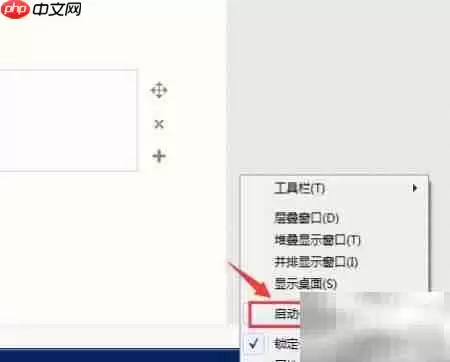
把鼠标移到屏幕最下方的任务栏上,在空白处点右键,弹出的菜单里选择“启动任务管理器”就行。
第二步:切换到“进程”标签页
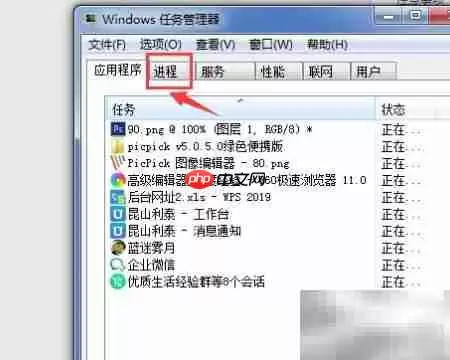
任务管理器打开后,默认可能不是进程视图,记得点一下上方的“进程”标签,切换到进程列表。
第三步:找到QQ的进程
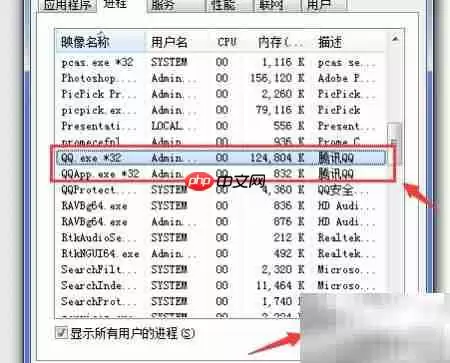
在进程列表里翻一翻,找到名字里带“QQ”的——通常是“QQ.exe”,选中它。
第四步:结束进程
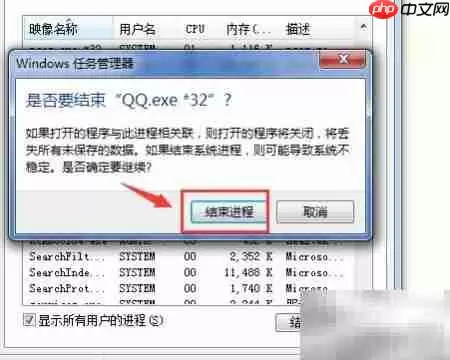
直接点击右下角的“结束进程”按钮,系统就会强制终止QQ的所有后台进程,卡死的窗口也就关掉了。
整个过程十几秒就能搞定,比重启电脑快多了。下次遇到程序卡死,不妨先试试这个办法。
实用工具推荐
电子包浆
使用 ›绿化、压缩、噪点和虚拟水印,自由调节做旧程度。
图片压缩
使用 ›选择画质和输出格式,预览压缩前后的大小。
相关文章